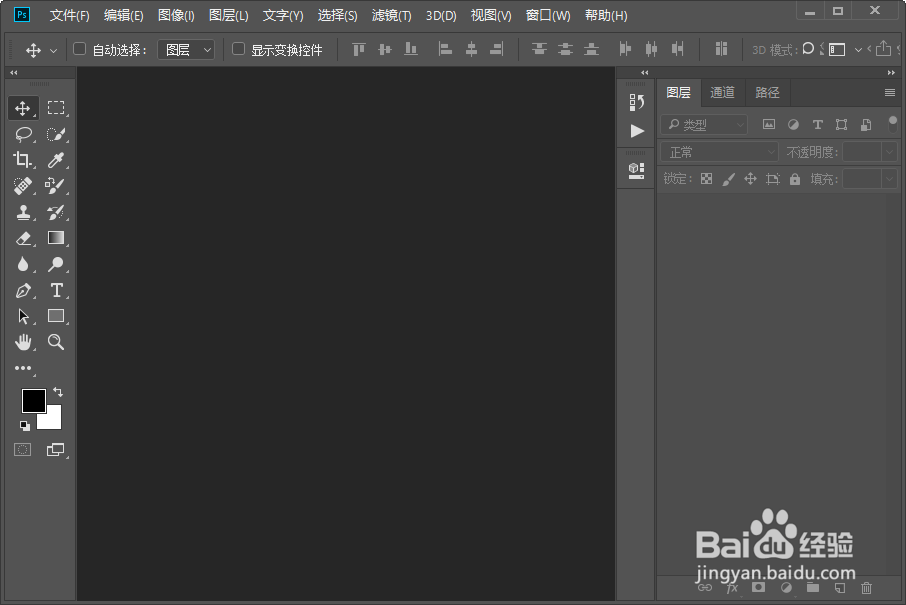
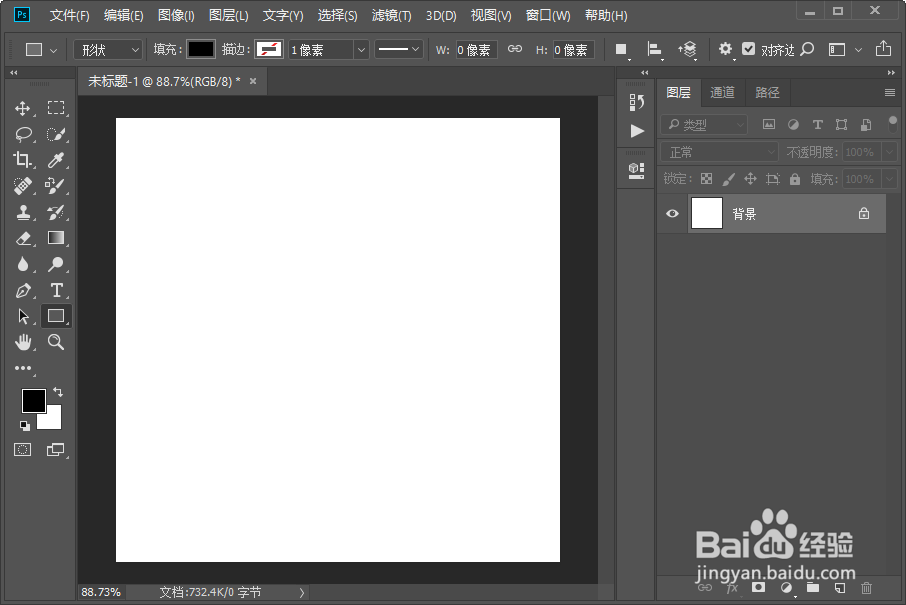
1、首先,我们打开ps软件;然后,新建一个画布。
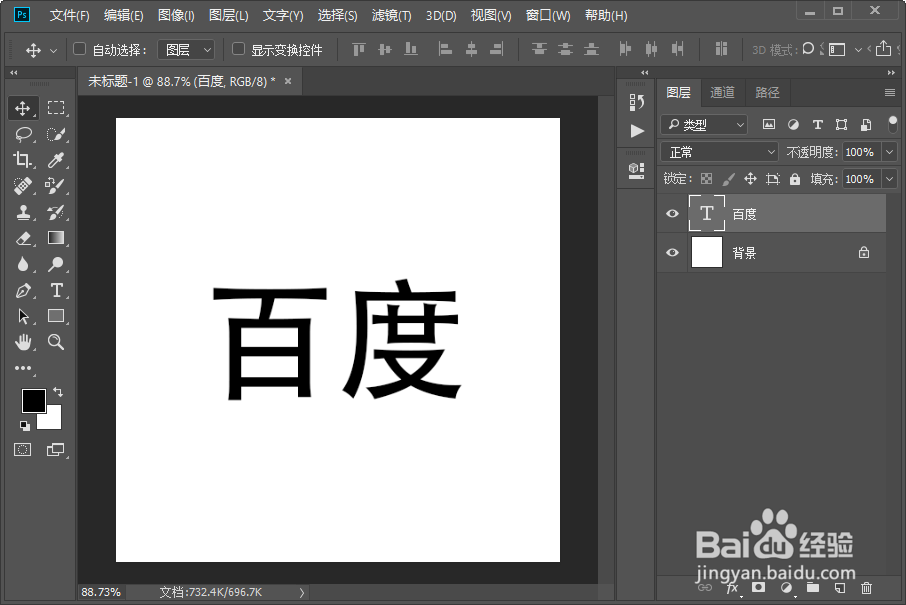
2、我们就以文字的描边给大家介绍一下,我们选择文字工具,然后输入文字。
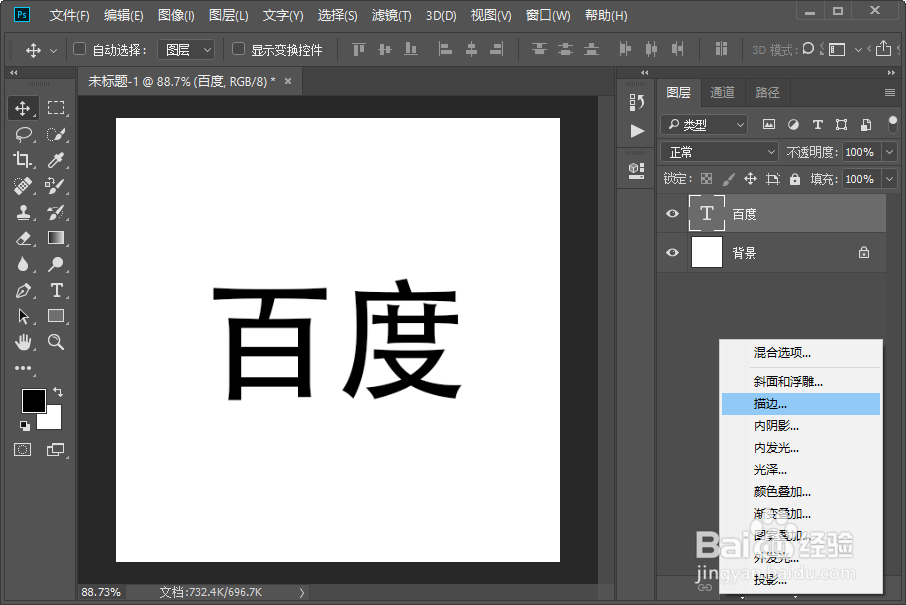
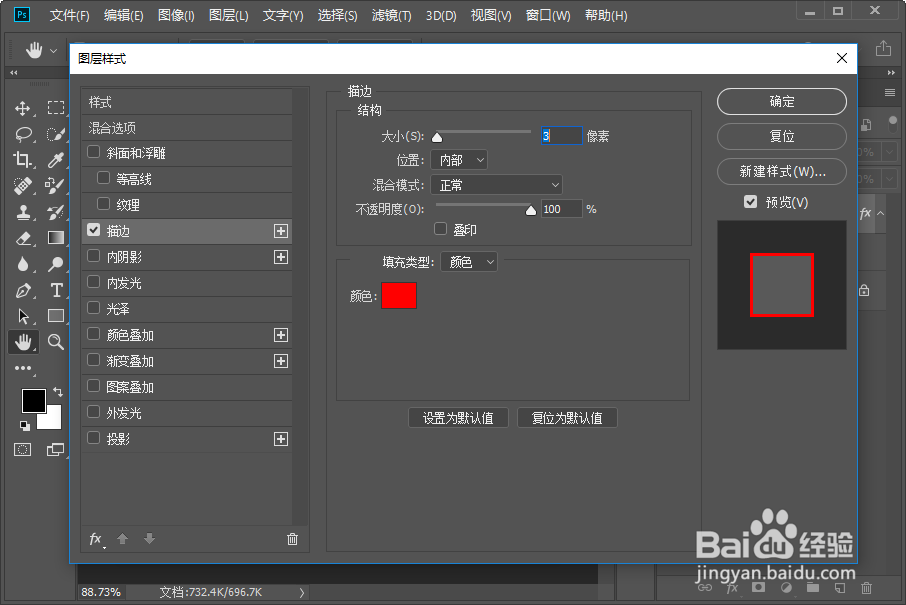
3、接着,我们会给文字添加一个3像素的描边。
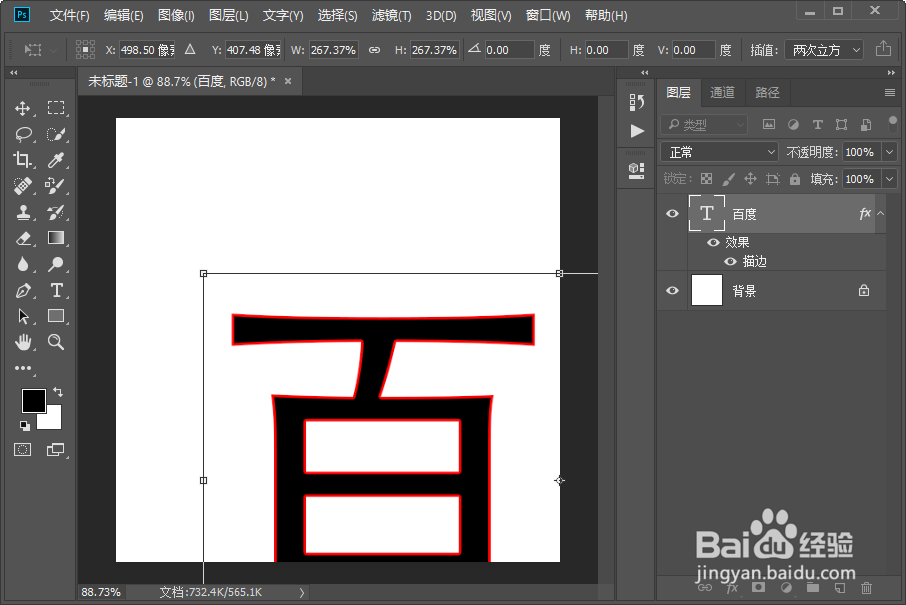
4、接下来,我们把文字放大和缩小,可以看到描边的效果就会相应的变小和变大。

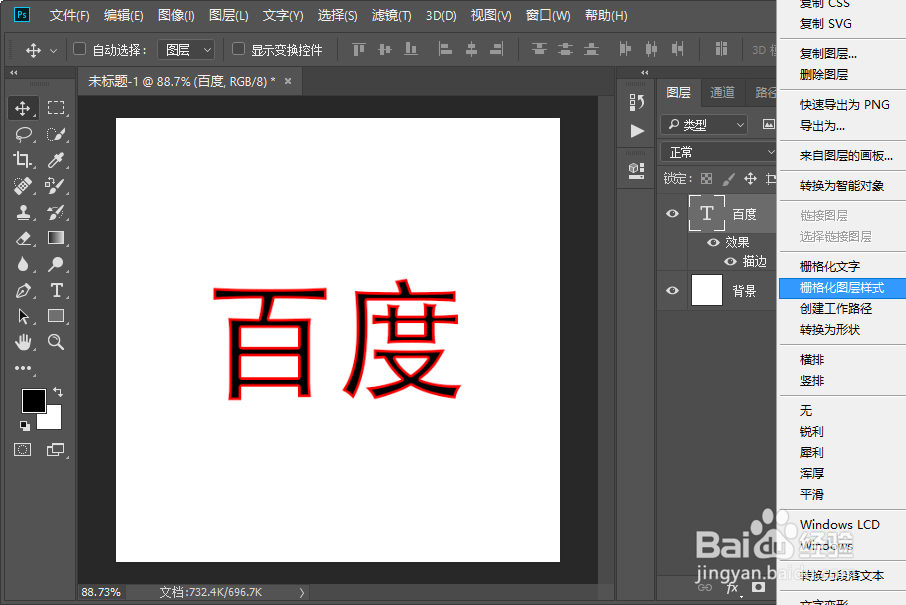
5、那么, 怎么才能让描边效果不会怎随着放大缩小改变呢?其实很简单,我们只要再文字图层上鼠标右键,然后选择栅格化图层样式。
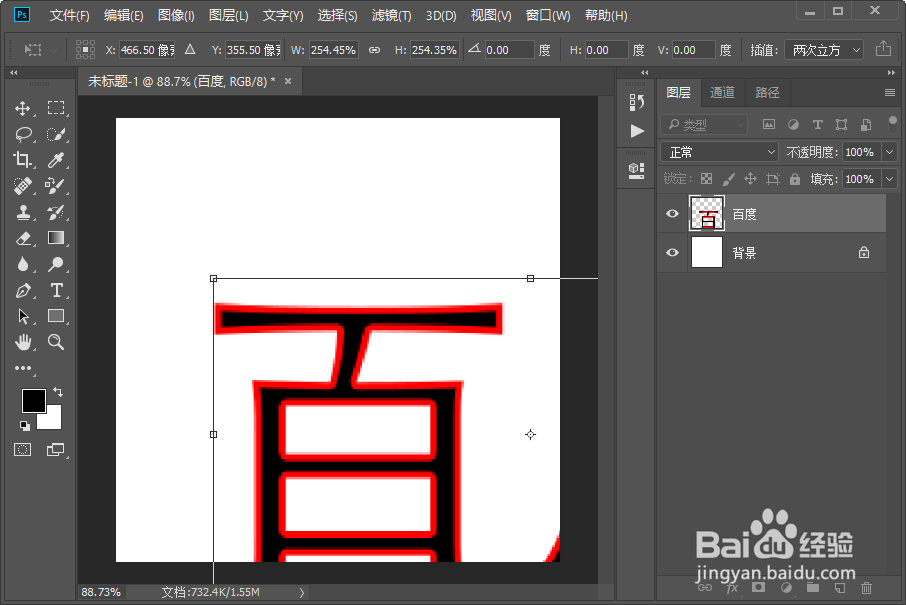
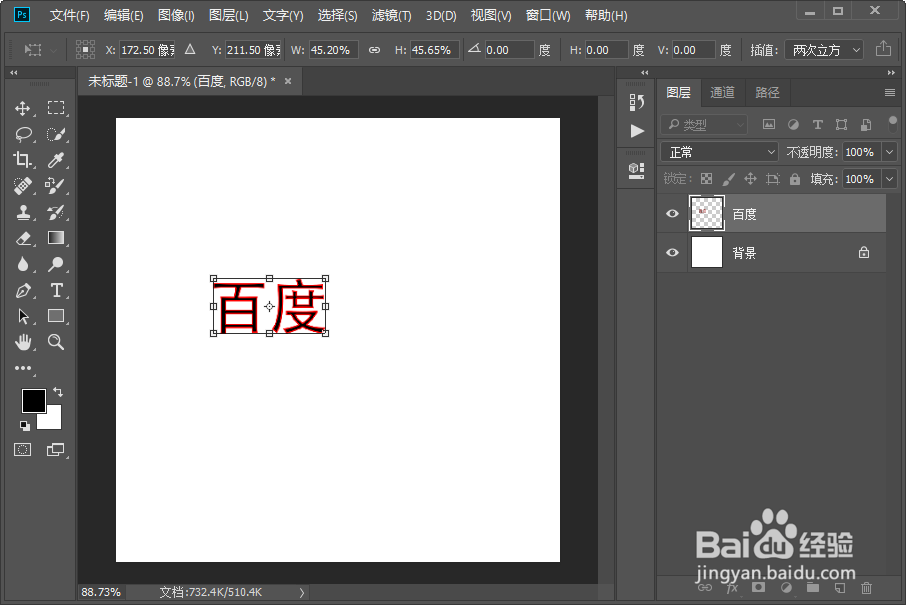
6、我们再对文字放大或者缩小,描边的大小就不会怎随着放大缩小改变,效果如图所示。
时间:2026-05-27 22:55:20
1、首先,我们打开ps软件;然后,新建一个画布。
2、我们就以文字的描边给大家介绍一下,我们选择文字工具,然后输入文字。
3、接着,我们会给文字添加一个3像素的描边。
4、接下来,我们把文字放大和缩小,可以看到描边的效果就会相应的变小和变大。
5、那么, 怎么才能让描边效果不会怎随着放大缩小改变呢?其实很简单,我们只要再文字图层上鼠标右键,然后选择栅格化图层样式。
6、我们再对文字放大或者缩小,描边的大小就不会怎随着放大缩小改变,效果如图所示。
