1、启动Illustrator CS6。

2、新建一个空白文档。

3、绘制出一条线段。

4、选中线条,点击工具栏中的【画笔定义】。

5、其中就列出有不同类型的描边效果。
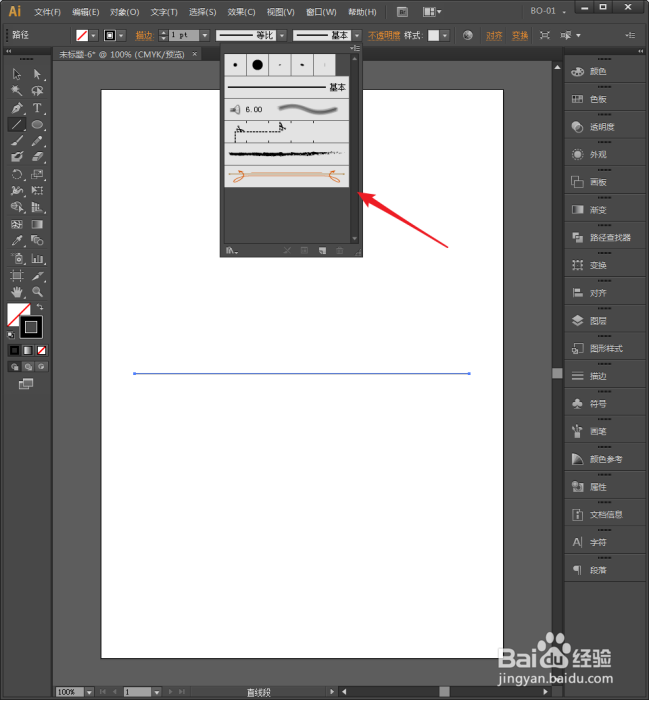
6、比如,选择其中的一种。

7、然后增大描边尺寸,就能看到非常奇特的效果。

8、除了列出的类型,点击菜单箭头,点击打开画笔库,可以看到更多的画笔类型。

9、比如,选择其中一种名为卷轴笔的类型,则得到了奇特的线条。

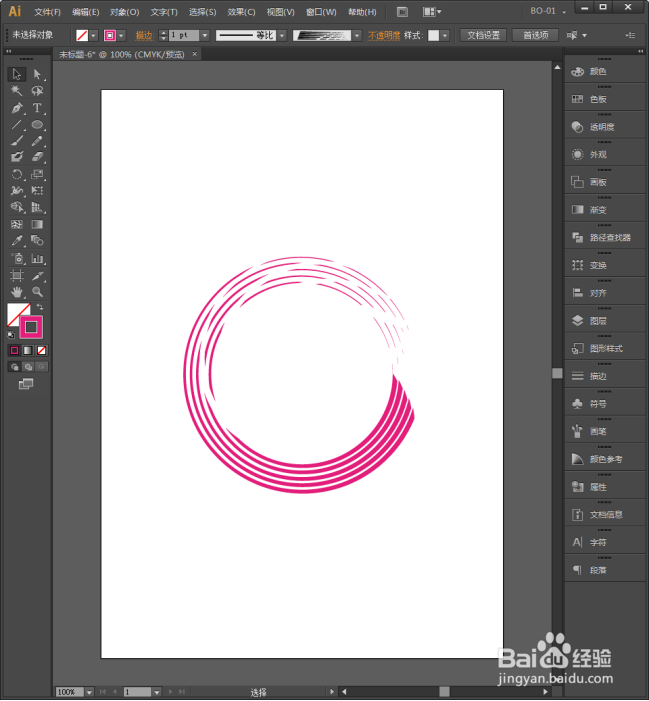
10、描边类型也适用于形状,如图应用到形状之上,再设置颜色,就得到了一个美观又特别的形状。
时间:2026-04-23 13:00:49
1、启动Illustrator CS6。
2、新建一个空白文档。
3、绘制出一条线段。
4、选中线条,点击工具栏中的【画笔定义】。
5、其中就列出有不同类型的描边效果。
6、比如,选择其中的一种。
7、然后增大描边尺寸,就能看到非常奇特的效果。
8、除了列出的类型,点击菜单箭头,点击打开画笔库,可以看到更多的画笔类型。
9、比如,选择其中一种名为卷轴笔的类型,则得到了奇特的线条。
10、描边类型也适用于形状,如图应用到形状之上,再设置颜色,就得到了一个美观又特别的形状。
