Windows10系统如何打开运行事件查看器

 时间:2026-02-13 18:26:52

下面是Windows10系统如何打开运行事件查看器的教程,一起来学习了解吧

工具/原料

Windows10

方法/步骤

右键我的电脑,在弹出的菜单列表中点击选择管理选项

Windows10系统如何打开运行事件查看器

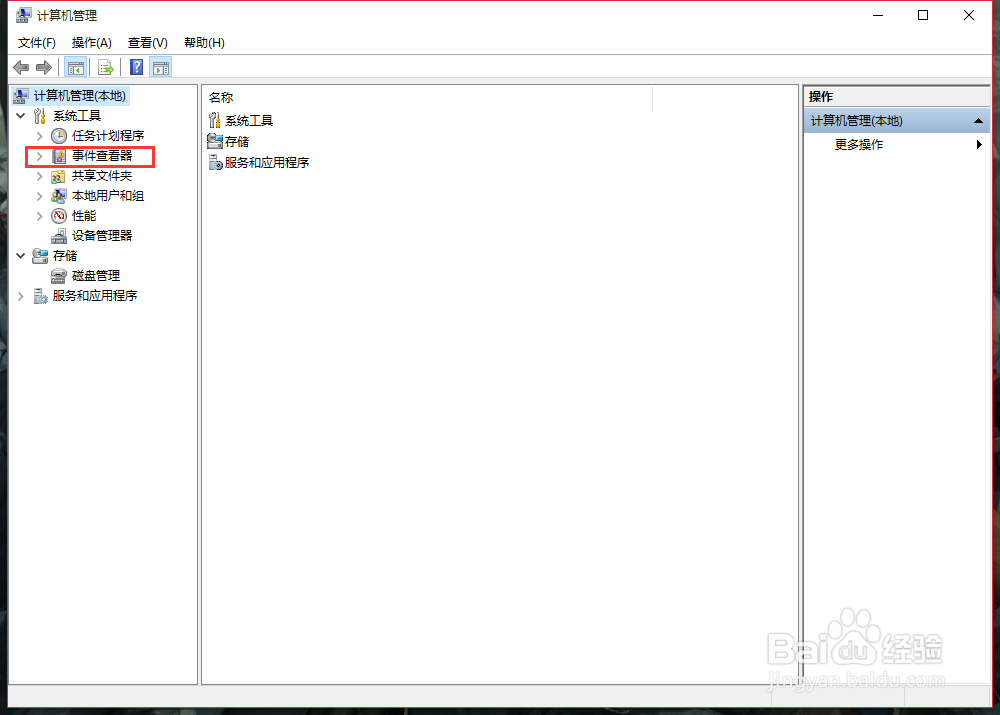
在计算机管理界面中,点击展开左侧的事件查看器选项

Windows10系统如何打开运行事件查看器

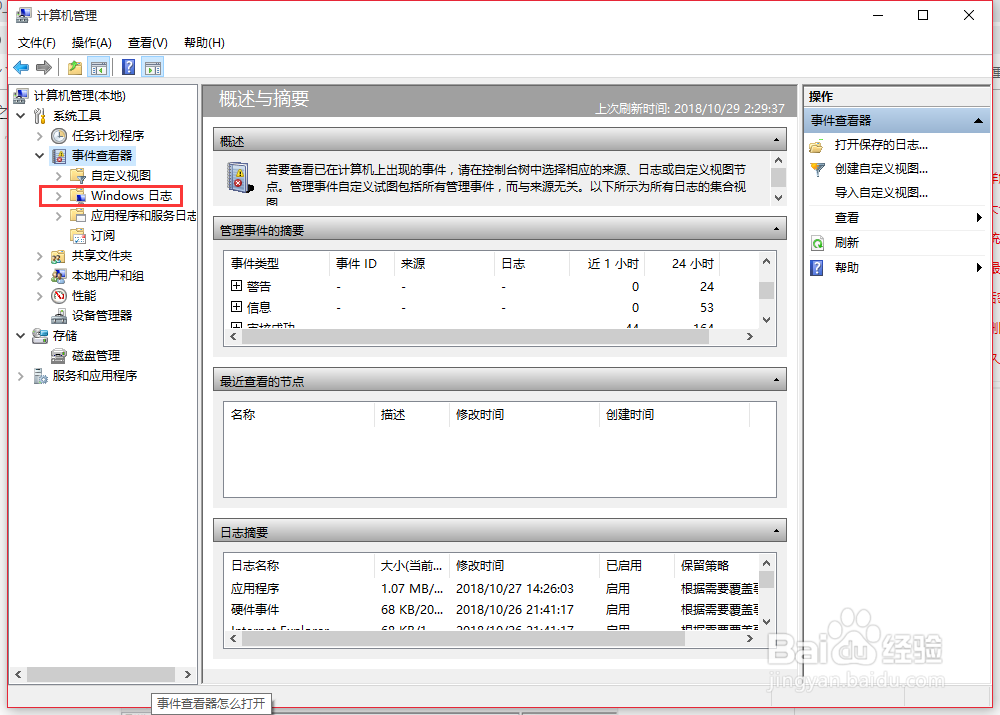
点击展开左侧的事件查看器后,继续点击展开Windows日志选项

Windows10系统如何打开运行事件查看器

点击展开Windows日志选项后,双击打开右侧的应用程序选项

Windows10系统如何打开运行事件查看器

红圈圈中区域就是事件查看器的内容,级别分别为信息、警告类别

Windows10系统如何打开运行事件查看器

如果我们想要对某一个事件进行保存操作,右键该事件,在弹出的菜单列表中点击选择保存选择的事件选项

Windows10系统如何打开运行事件查看器

在弹出的事件保存路径框中输入我们想要保存的路径以及命名

Windows10系统如何打开运行事件查看器

在显示信息界面中,点击勾选显示这些语言的信息,选中中文(简体,中国)

Windows10系统如何打开运行事件查看器

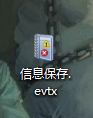
接着就能在我们保存的路径中看到命名好的带后缀evtx的事件文件

Windows10系统如何打开运行事件查看器

  • 如何删除系统的开机启动项提升开机速度?
  • win7跳过硬盘自检
  • 如何更新华擎主板的BIOS
  • 怎么用python怎么查看当前导入(引入)模块信息
  • Win11如何禁用小组件
  • 热门搜索
    千龙湖生态旅游度假村 齐齐哈尔旅游景点大全 长春 旅游 最近国内旅游报价 旅游城市标志 蚂蚁窝旅游网 旅游计划方案 郑州旅游局 西双版纳旅游局 甘南旅游注意事项