1、第一步,点击计算机左下角的开始,弹出下拉菜单。

2、第二步,选择“运行”,打开运行窗口。

3、第三步,在页面上键入“regedit”回车,打开注册表编辑器。

4、第四步,依次定位到HKEY_CURRENT_USER\Software\Microsoft\Windows\CurrentVersion\Run项,在右边就会显示当前的系统启动项。
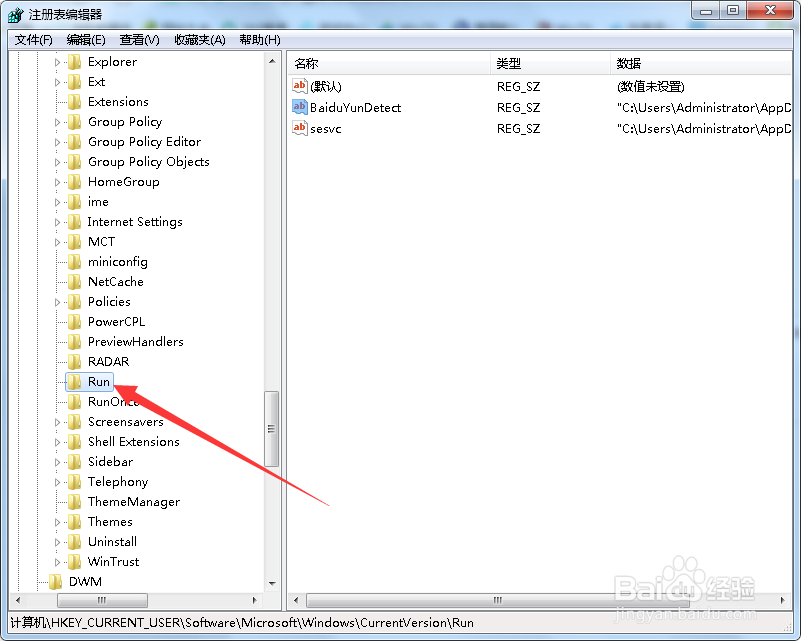
5、第五步,右击不必要的启动项,选择“删除”,即可取消开机启动。

6、第六步,接着定位到HKEY_LOCAL_MACHINE\SOFTWARE\Microsoft\Windows\CurrentVersion\Run项,在右侧可以看到当前的开机启动项。
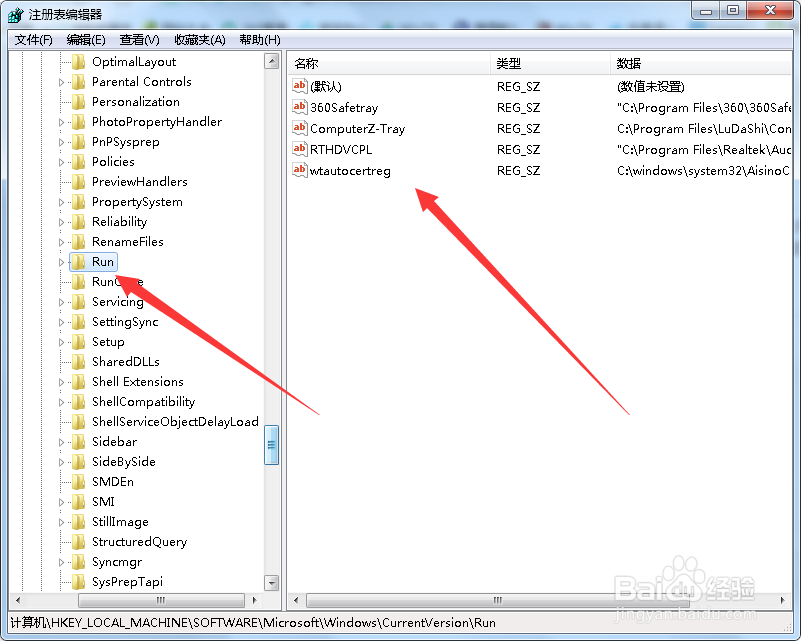
7、第七步,同样右击不必要的启动项,选择“删除”,即可取消该程序在开机时启动。

1、点击开始,选择运行,打开注册表编辑器。
2、定位到HKEY_CURRENT_USER下的Run项,删除右侧的系统启动项。
3、定位到HKEY_LOCAL_MACHINE下的Run项,删除右侧的开机启动项。
