如何用ILLUSTRATOR绘制等距斜角便签纸

 时间:2024-10-14 18:27:27

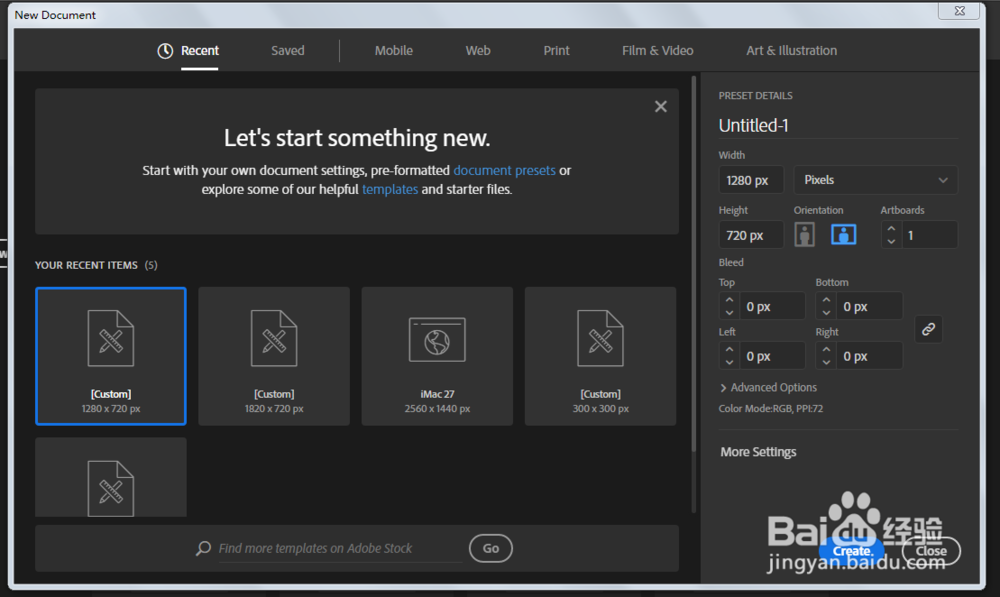
1、新建一个1280*720,颜色模式RGB的文档。
如何用ILLUSTRATOR绘制等距斜角便签纸

2、矩形工具绘制正方形,填充颜色,减去描边。

如何用ILLUSTRATOR绘制等距斜角便签纸

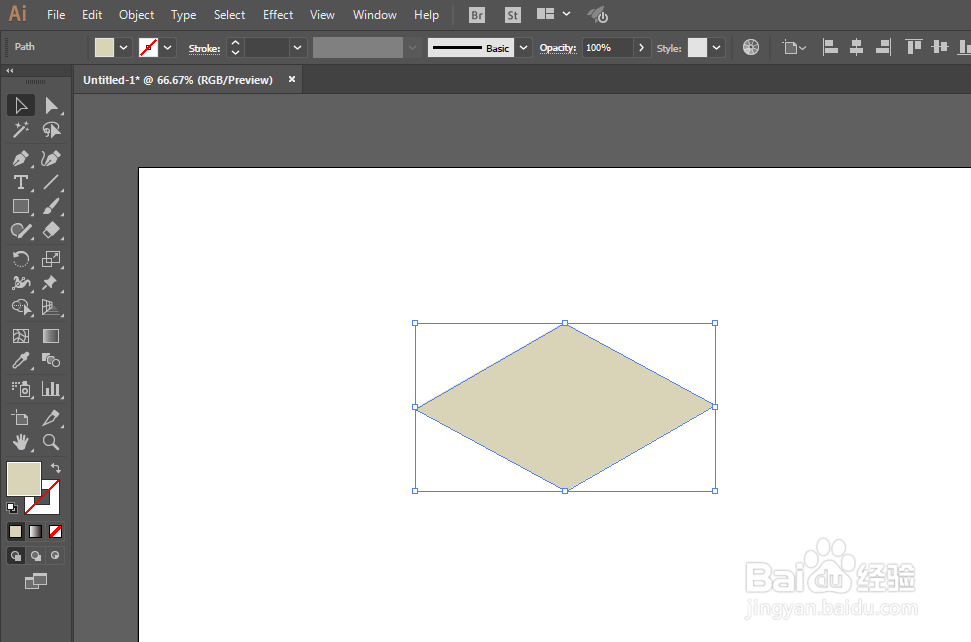
3、进行3D效果设置。

如何用ILLUSTRATOR绘制等距斜角便签纸

4、在对象那里进行扩展。

如何用ILLUSTRATOR绘制等距斜角便签纸

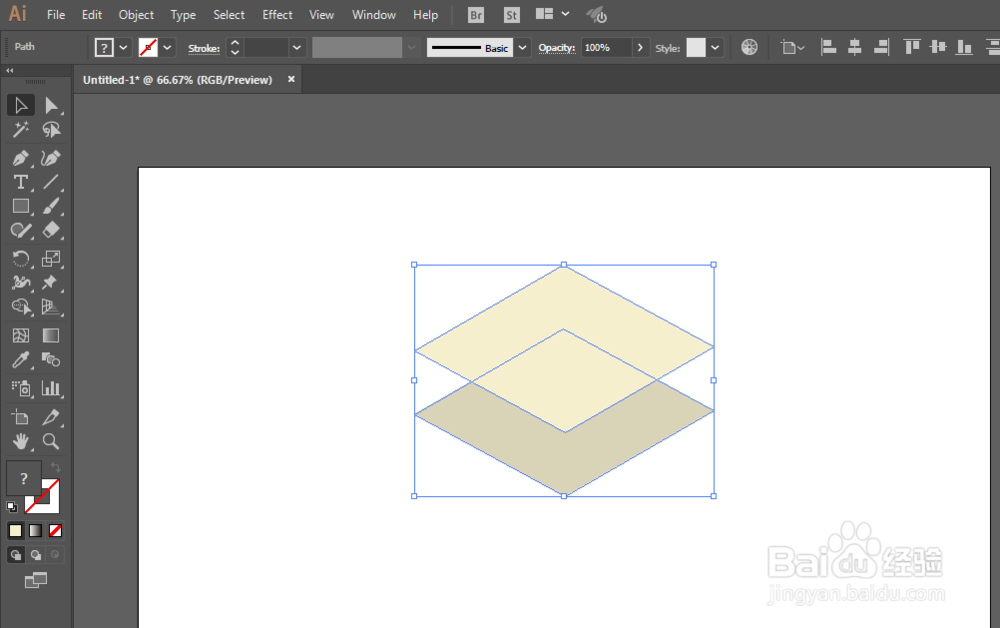
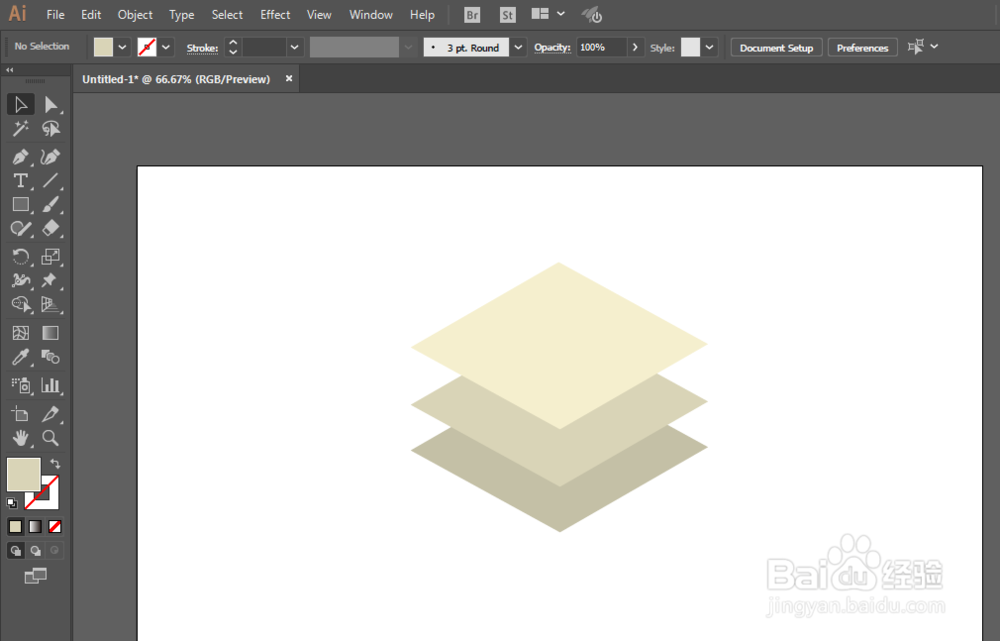
5、复制多份,调整颜色。

如何用ILLUSTRATOR绘制等距斜角便签纸如何用ILLUSTRATOR绘制等距斜角便签纸

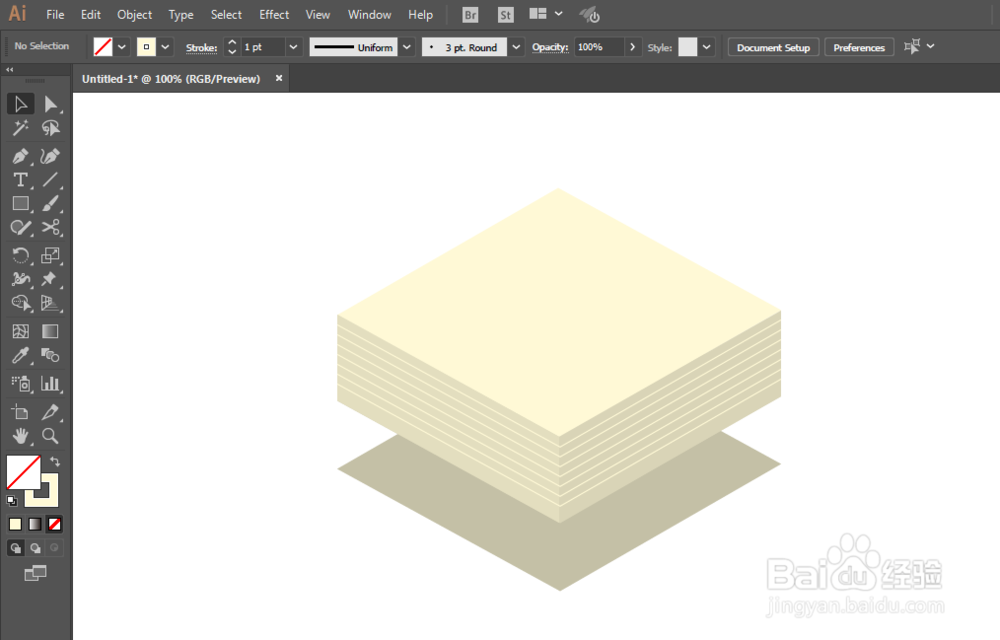
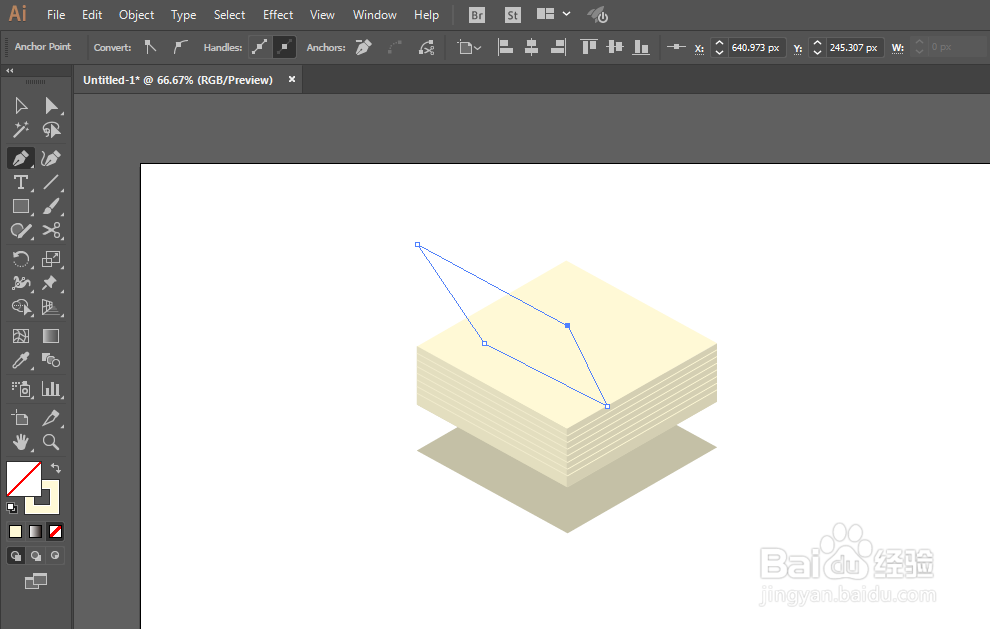
6、钢笔工具绘制两边。调整颜色。

如何用ILLUSTRATOR绘制等距斜角便签纸

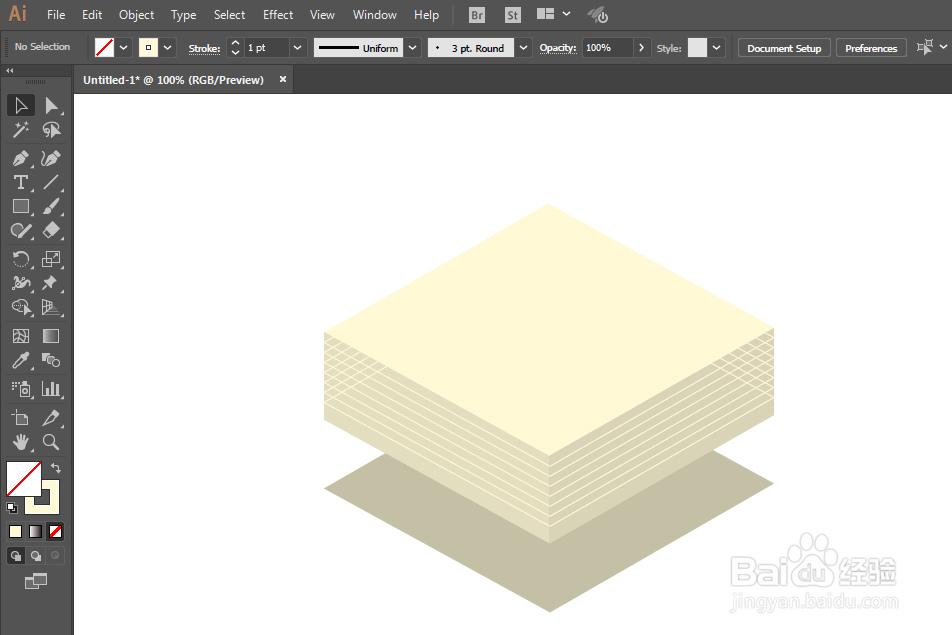
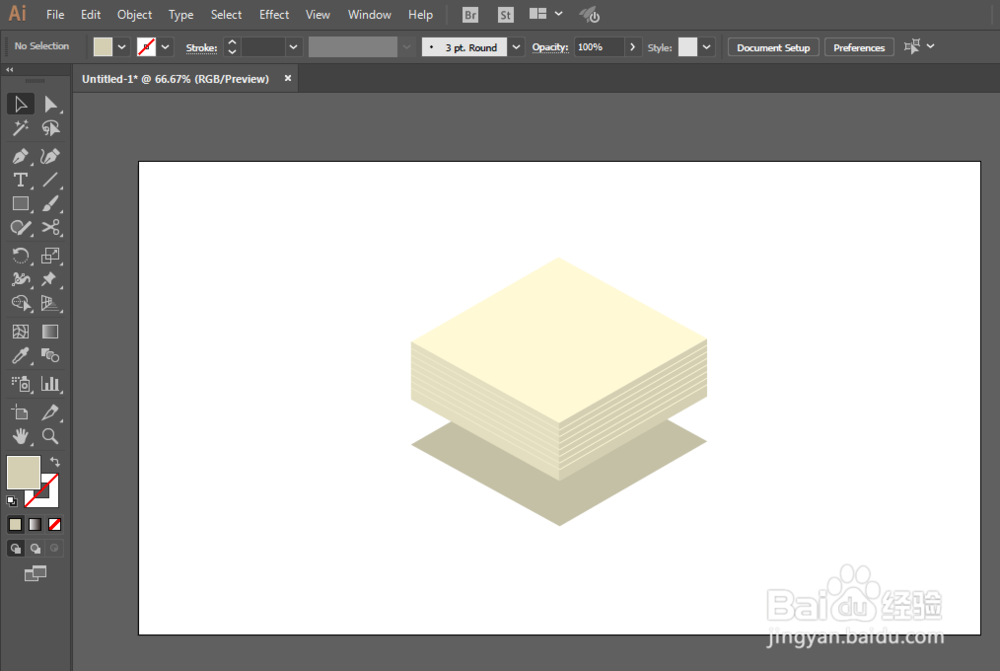
7、复制顶层,然后改成描边,复制多份,移动位置,调整颜色。

如何用ILLUSTRATOR绘制等距斜角便签纸如何用ILLUSTRATOR绘制等距斜角便签纸如何用ILLUSTRATOR绘制等距斜角便签纸

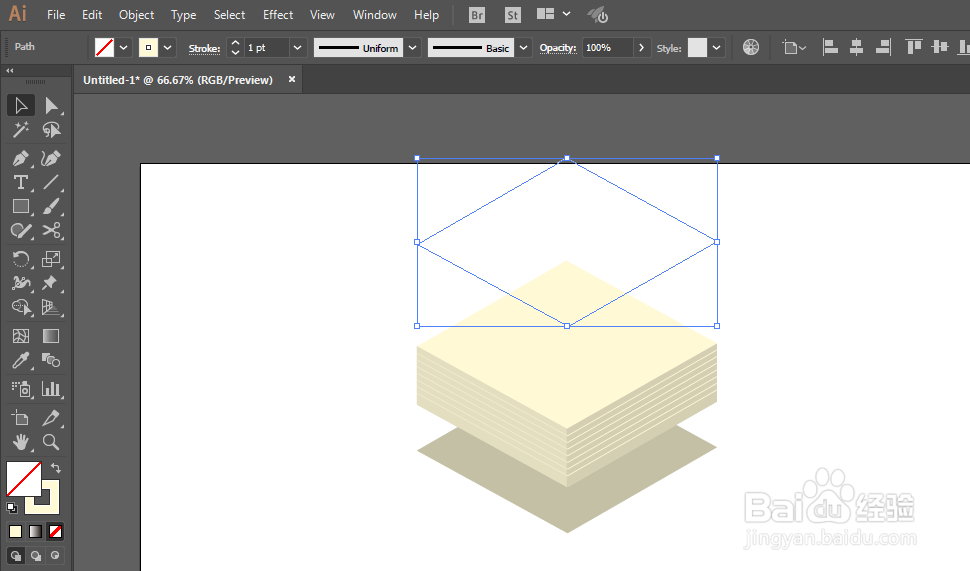
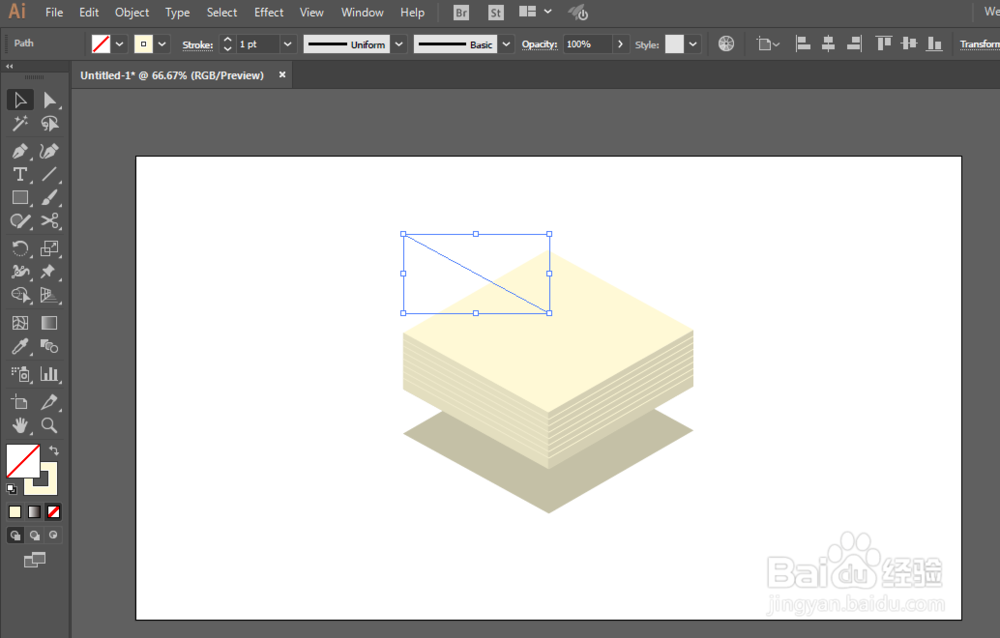
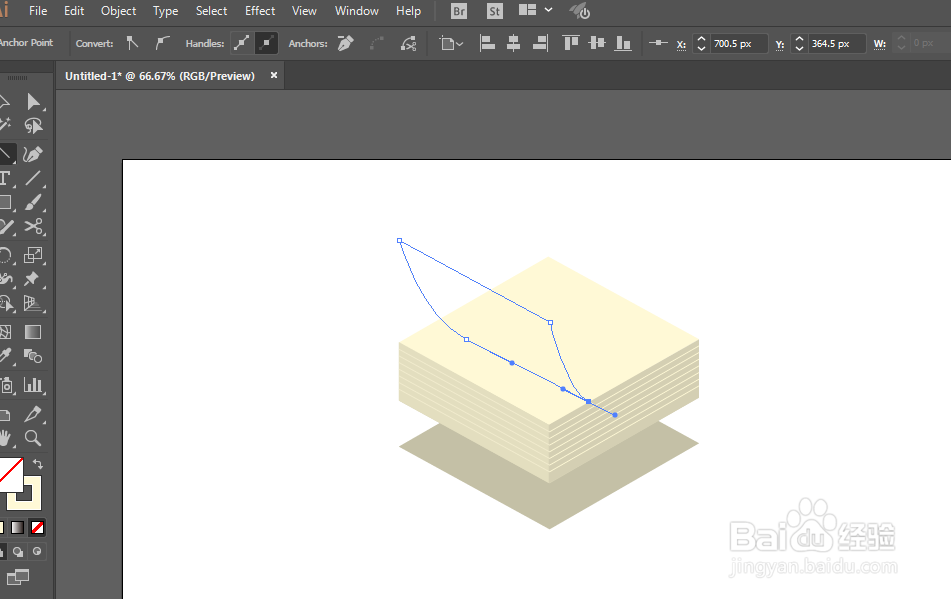
8、剪刀工具和钢笔工具绘制掀起的那一页。

如何用ILLUSTRATOR绘制等距斜角便签纸如何用ILLUSTRATOR绘制等距斜角便签纸如何用ILLUSTRATOR绘制等距斜角便签纸如何用ILLUSTRATOR绘制等距斜角便签纸

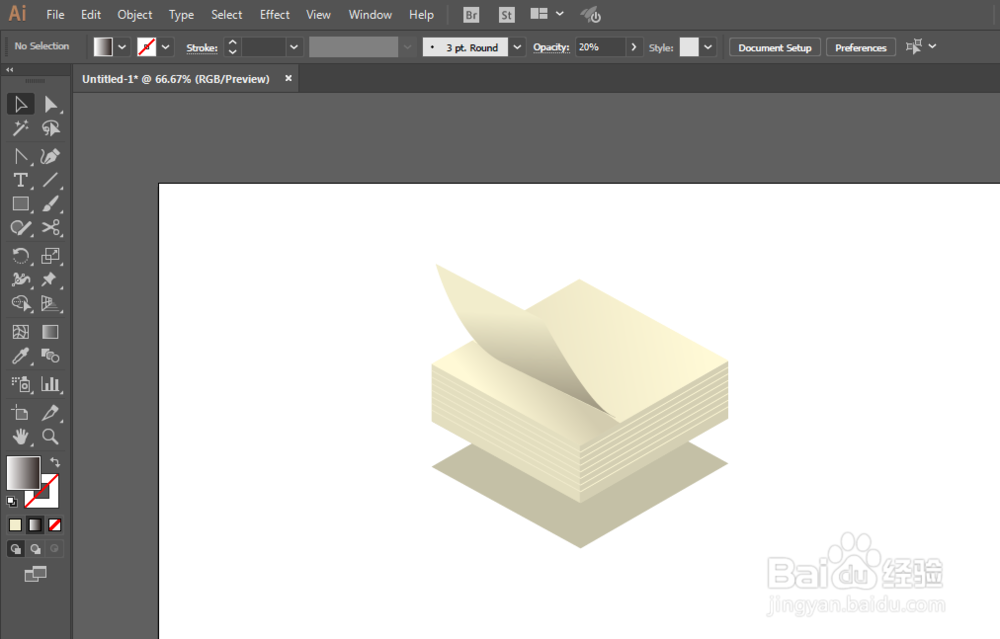
9、调整一下渐变颜色即可完成。

如何用ILLUSTRATOR绘制等距斜角便签纸
  • 如何用ILLUSTRATOR绘制等距斜角日历
  • 如何用ILLUSTRATOR绘制等距斜角木框
  • 如何用ILLUSTRATOR绘制等距斜角树
  • 如何用ILLUSTRATOR绘制等距斜角小火车
  • 如何用ILLUSTRATOR绘制等距斜角收音机
  • 热门搜索
    西安旅游地图 武当山旅游 旅游线路推荐 吕梁旅游 保定旅游景点大全排名榜 杭州旅游景点大全 旅游地理学 春秋旅游网 北疆旅游 昆明旅游景点大全