如何用ILLUSTRATOR绘制等距斜角日历

 时间:2024-10-18 17:03:03

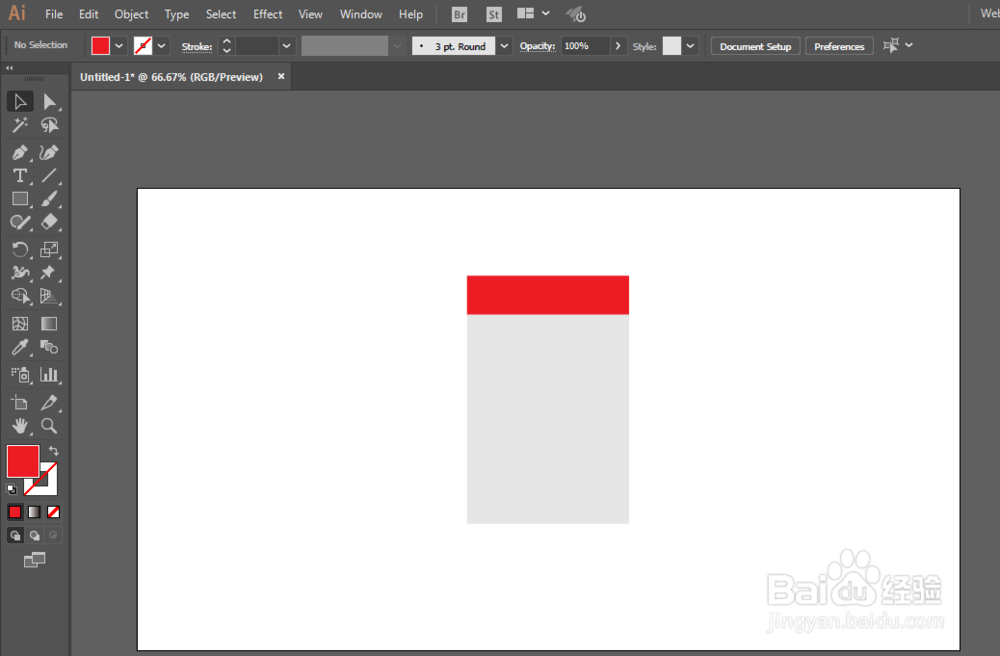
1、新建一个1280*720,颜色模式RGB的文档。
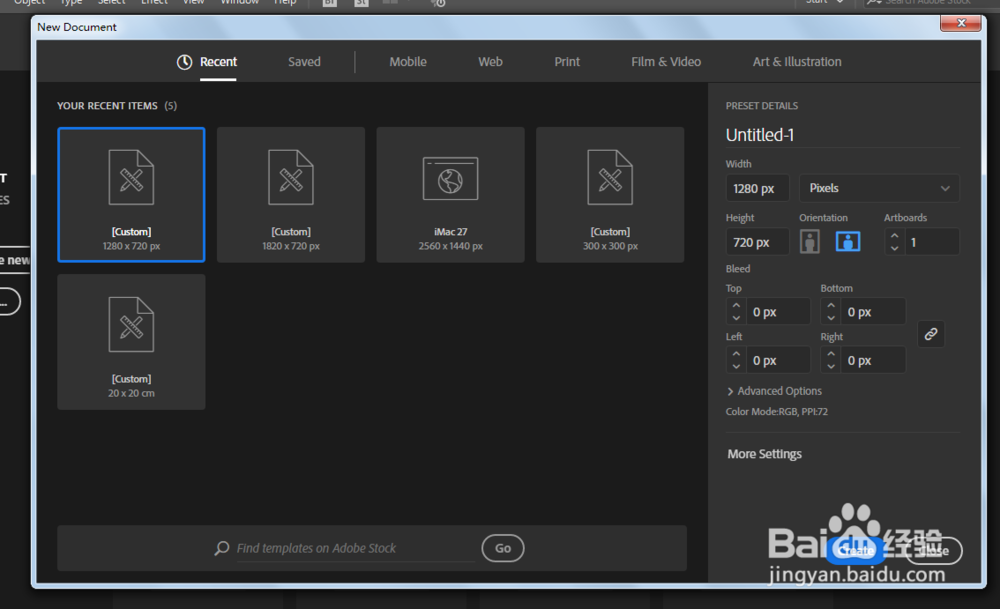
如何用ILLUSTRATOR绘制等距斜角日历

2、矩形工具绘制长方形,填充颜色。

如何用ILLUSTRATOR绘制等距斜角日历

3、再绘制一个小的,然后两个进行编组。

如何用ILLUSTRATOR绘制等距斜角日历

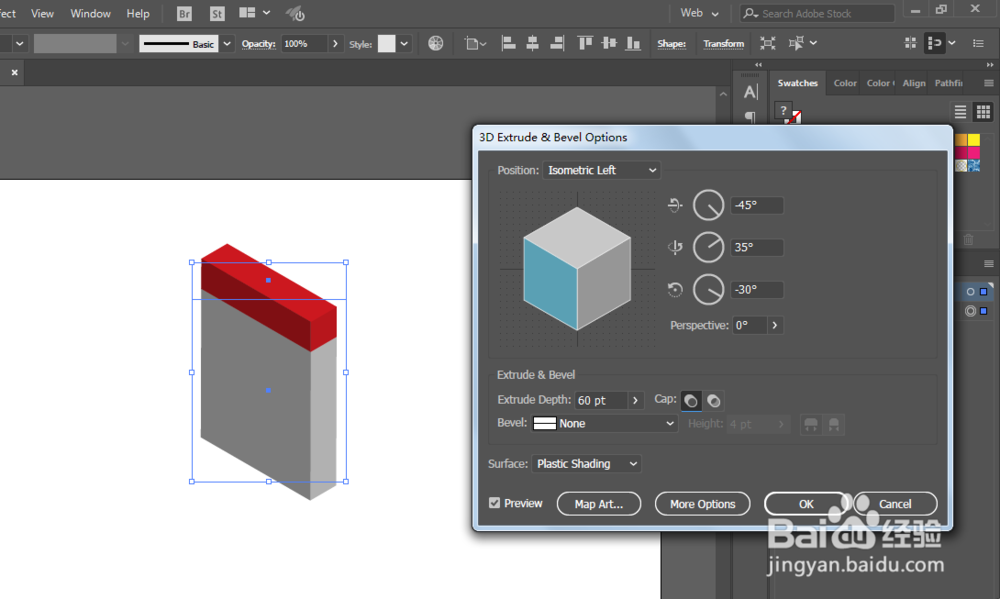
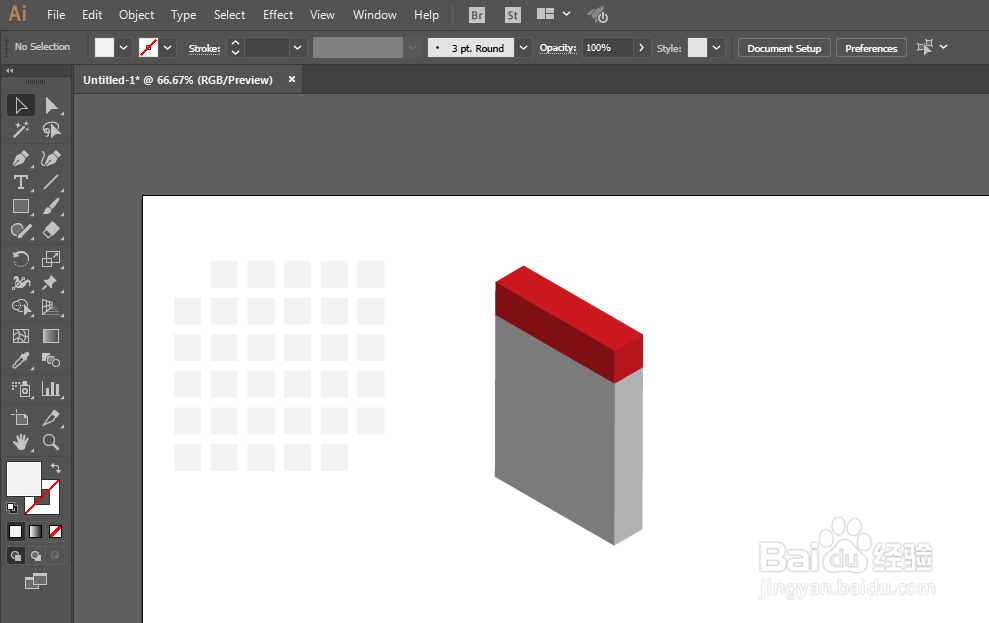
4、进行3D凸出和斜角。

如何用ILLUSTRATOR绘制等距斜角日历

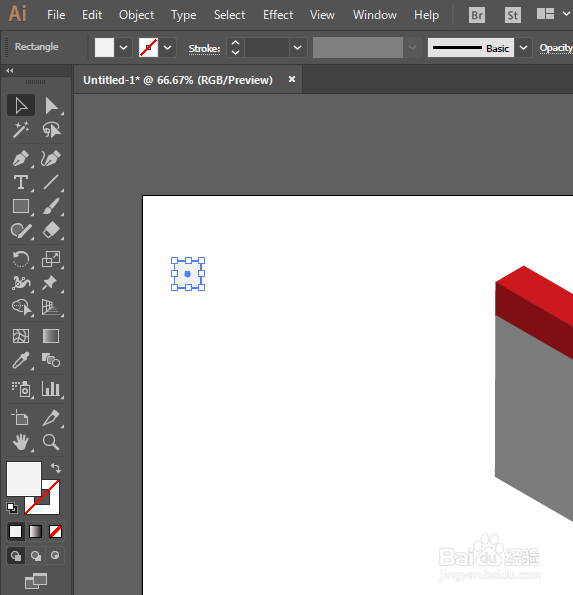
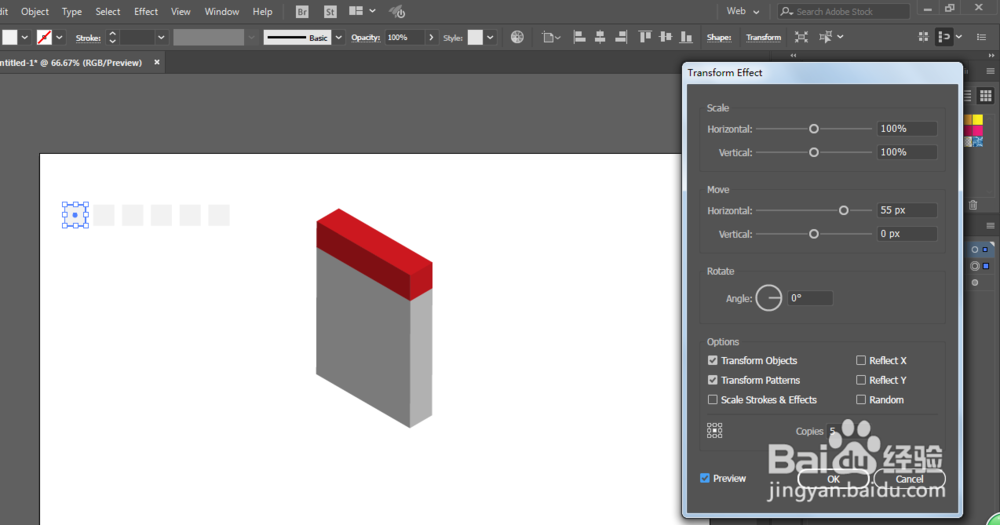
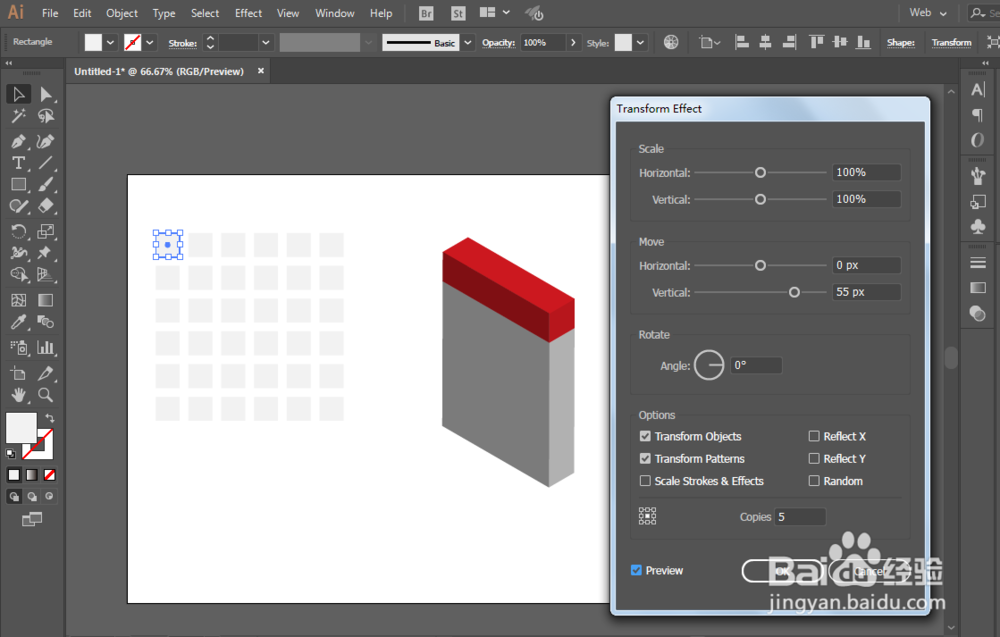
5、矩形工具绘制正方形,进行变换。

如何用ILLUSTRATOR绘制等距斜角日历如何用ILLUSTRATOR绘制等距斜角日历如何用ILLUSTRATOR绘制等距斜角日历

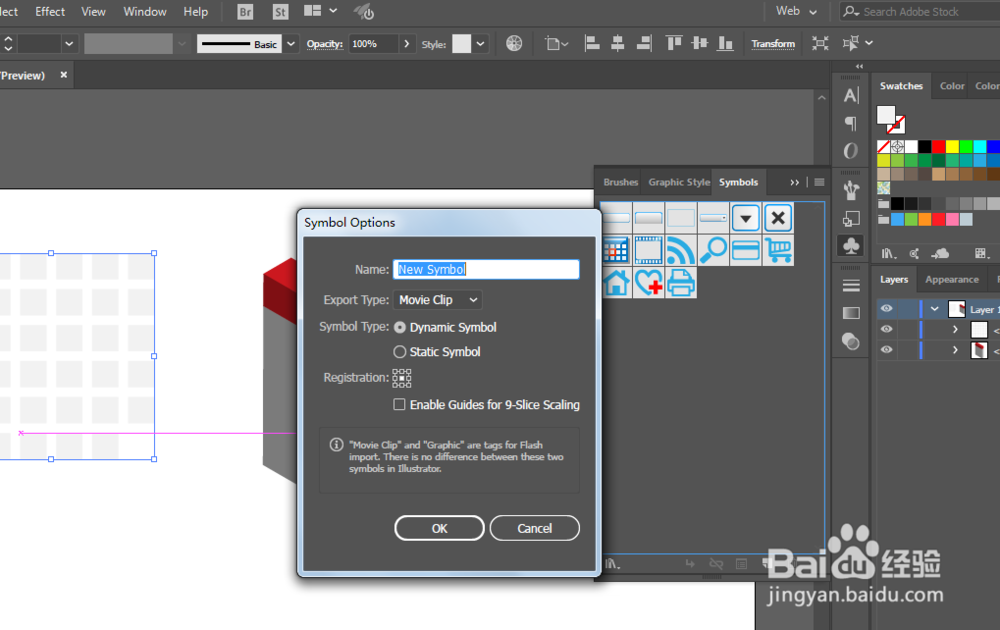
6、扩展外观,减去头尾,拖动进入贴图。

如何用ILLUSTRATOR绘制等距斜角日历如何用ILLUSTRATOR绘制等距斜角日历

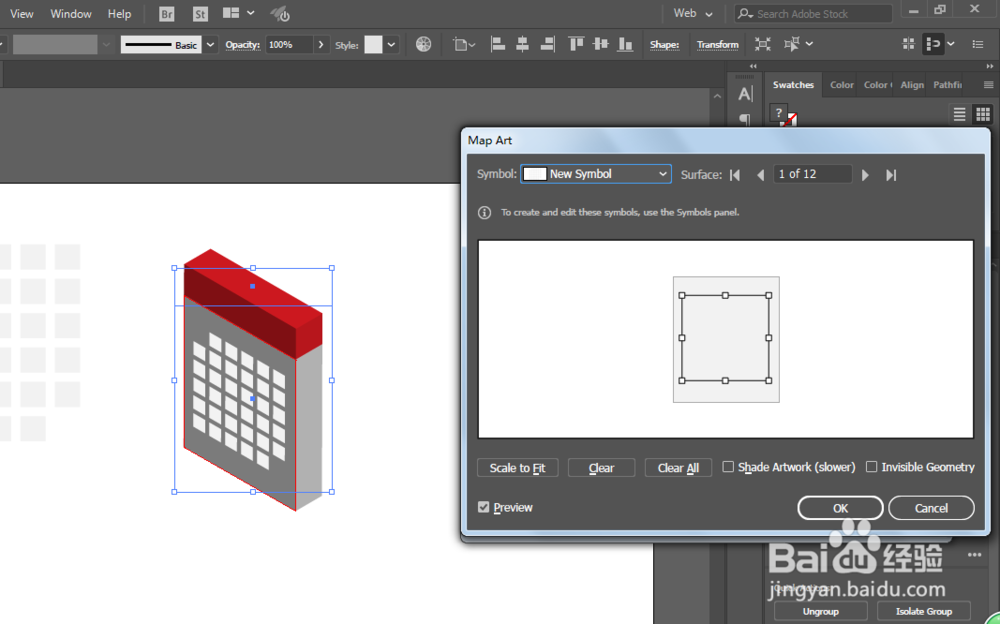
7、回到3D效果,选择前面贴图。

如何用ILLUSTRATOR绘制等距斜角日历

8、扩展外观,调整颜色。

如何用ILLUSTRATOR绘制等距斜角日历

9、钢笔工具绘制挂钩部分即可完成。

如何用ILLUSTRATOR绘制等距斜角日历如何用ILLUSTRATOR绘制等距斜角日历
  • 如何用ILLUSTRATOR绘制等距斜角层次感字体
  • 如何用ILLUSTRATOR绘制等距斜角收音机
  • 如何用ILLUSTRATOR绘制等距斜角云计算机图标
  • 如何用ILLUSTRATOR绘制等距斜角大黄蜂汽车
  • Illustrator——凸出和斜角的使用
  • 热门搜索
    雁荡山旅游攻略 海南旅游 峨眉山旅游 大连旅游景点 旅游发朋友圈的精美句子 敦煌旅游 旅游团 旅游网站排名 旅游必备物品清单 旅游的好处