wps2019怎么批量导出图片

 时间:2024-10-16 10:06:15

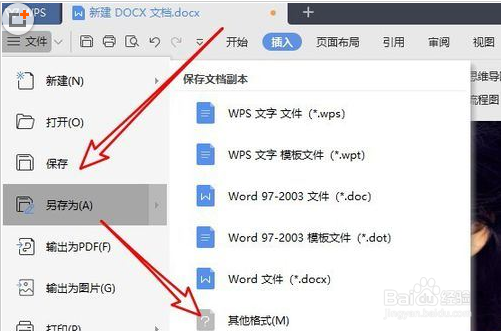
1、首先我们先在电脑上用wps2019打开要编辑的文档,然后点击菜单栏上的“文件”菜单项。

wps2019怎么批量导出图片

2、接下来在打开的文件下拉菜单中,我们点击“保存为/其他格式”的菜单项。

wps2019怎么批量导出图片

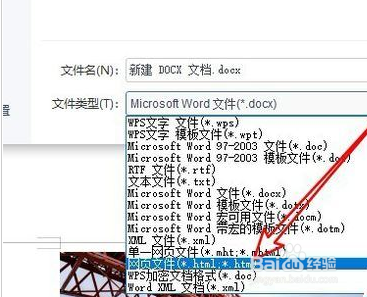
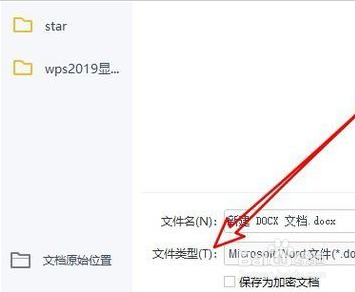
3、这时就会弹出wps2019另存为的窗口,在窗口中点击下面的“文件类型”的下拉按钮。
wps2019怎么批量导出图片

4、接着在打开的下拉菜单中,我们点击弹出菜单中的“网页文件”菜单项。

wps2019怎么批量导出图片

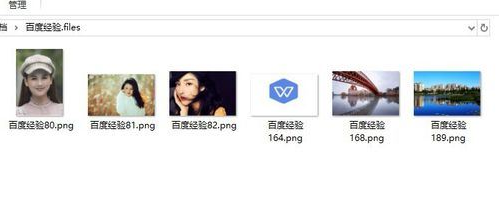
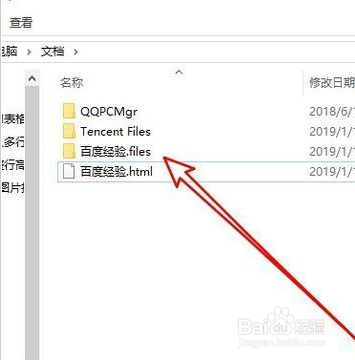
5、最后我们设置好保存的文件名,保存文件就可以了。这时打开保存文件的文件夹,可以看到一个与保存文件同名的文件夹。
wps2019怎么批量导出图片

6、在打开的文件夹窗口中,可以看到文档中的图片已全部导出的该文件夹中了。

wps2019怎么批量导出图片
  • 在WPS中如何批量导出文档中的图片
  • WPS如何快速批量导出文档内的图片
  • WPS2016如何把演示文稿导出为视频?wps特色功能
  • WPS文档如何批量提取所有图片?
  • WPS表格中如何将所有图片全部导出
  • 热门搜索
    汉口旅游 黄陂旅游景点大全 香港旅游景点图片 哈尔滨雪乡旅游 南普陀寺旅游攻略 海南旅游景点介绍 去海南旅游攻略 旅游计划书范文 浙江桐庐旅游 去台湾旅游买什么