WPS文档如何批量提取所有图片?

 时间:2026-02-14 10:53:28

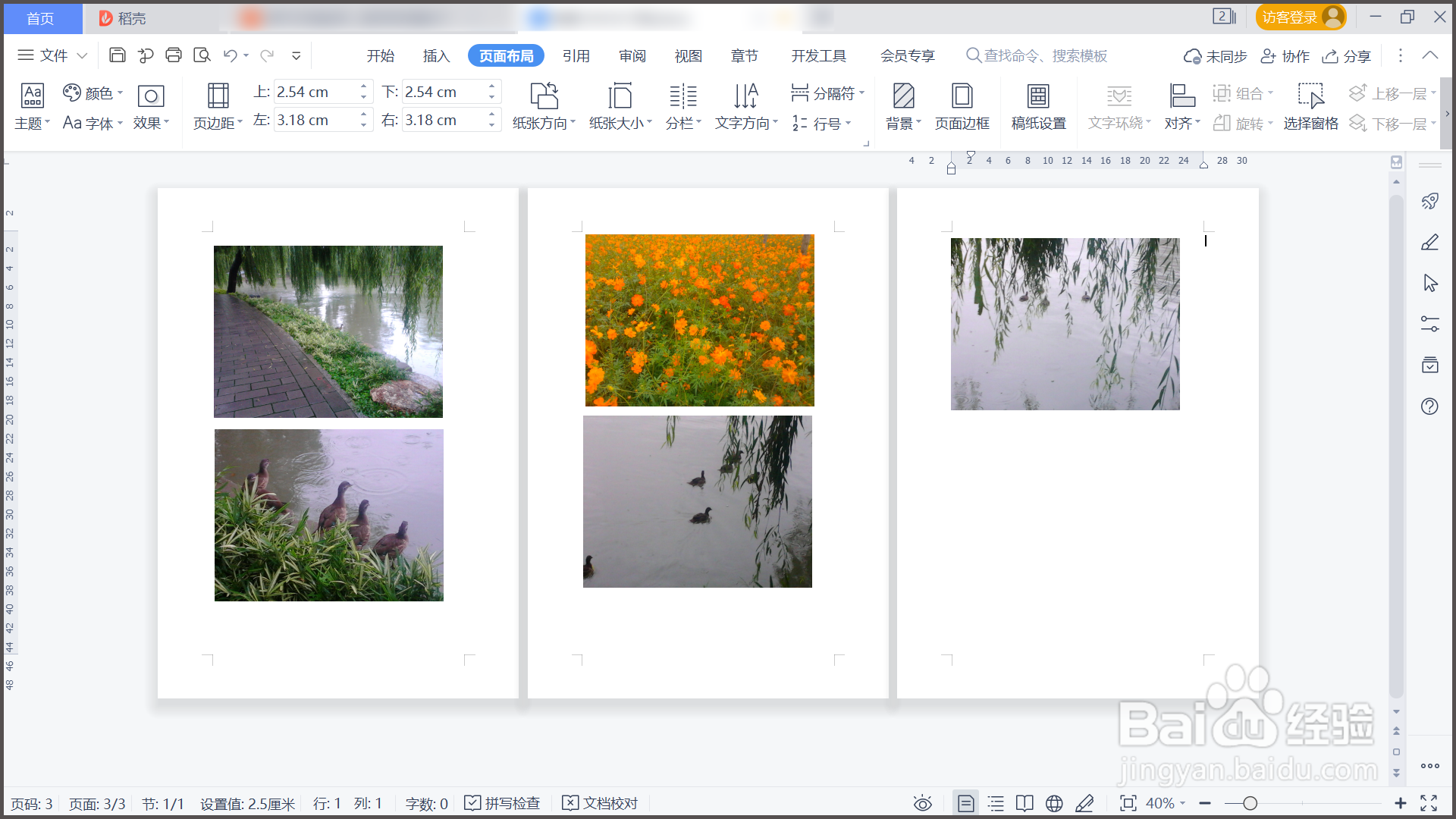
1、1.WPS文档中有很多图片,需要批量提取出来。
WPS文档如何批量提取所有图片?

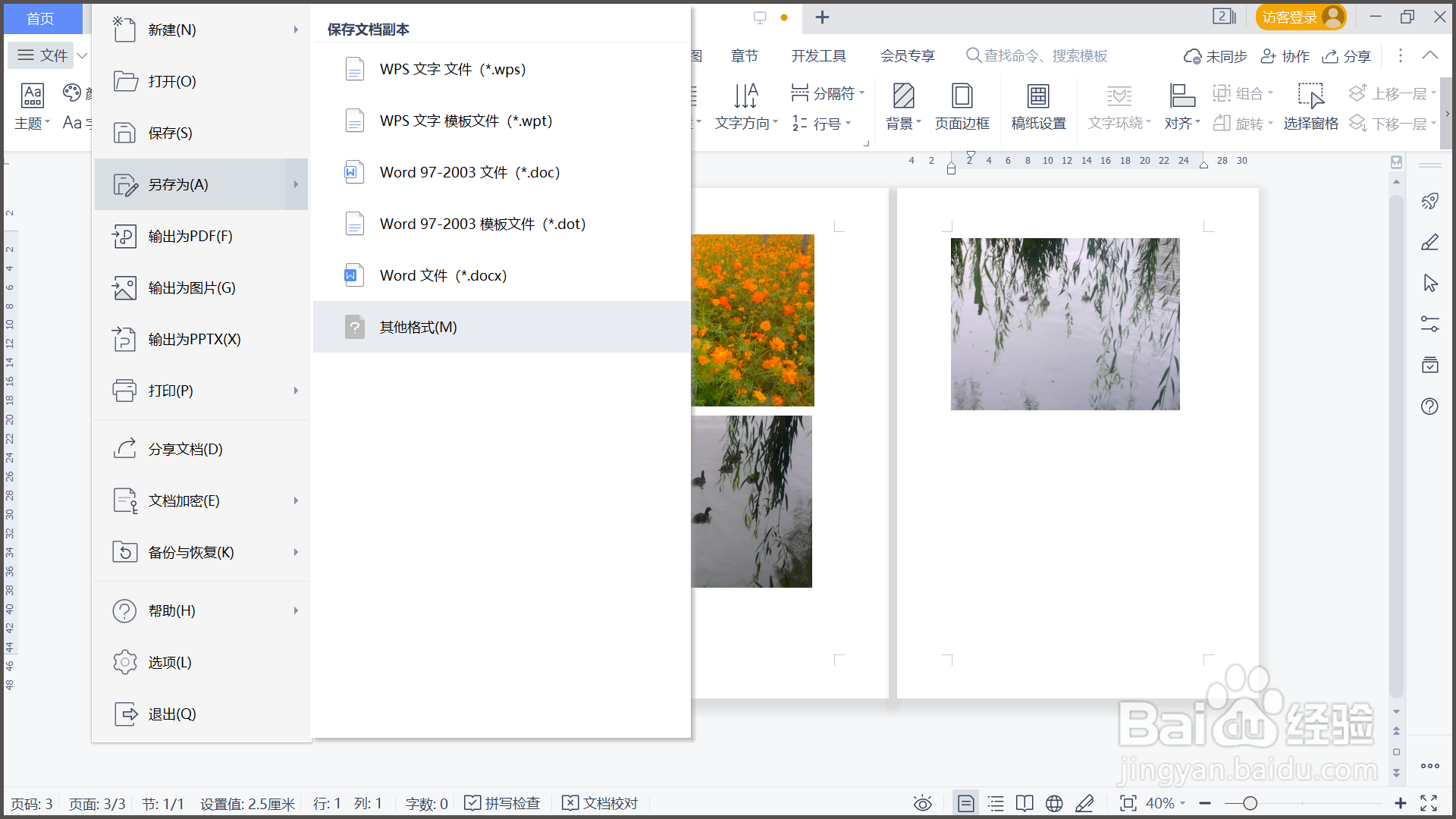
2、2.点击【文件】—【另存为】—【其他格式】。

WPS文档如何批量提取所有图片?

3、3.选择【文件类型】为网页文件,点击【保存】。

WPS文档如何批量提取所有图片?

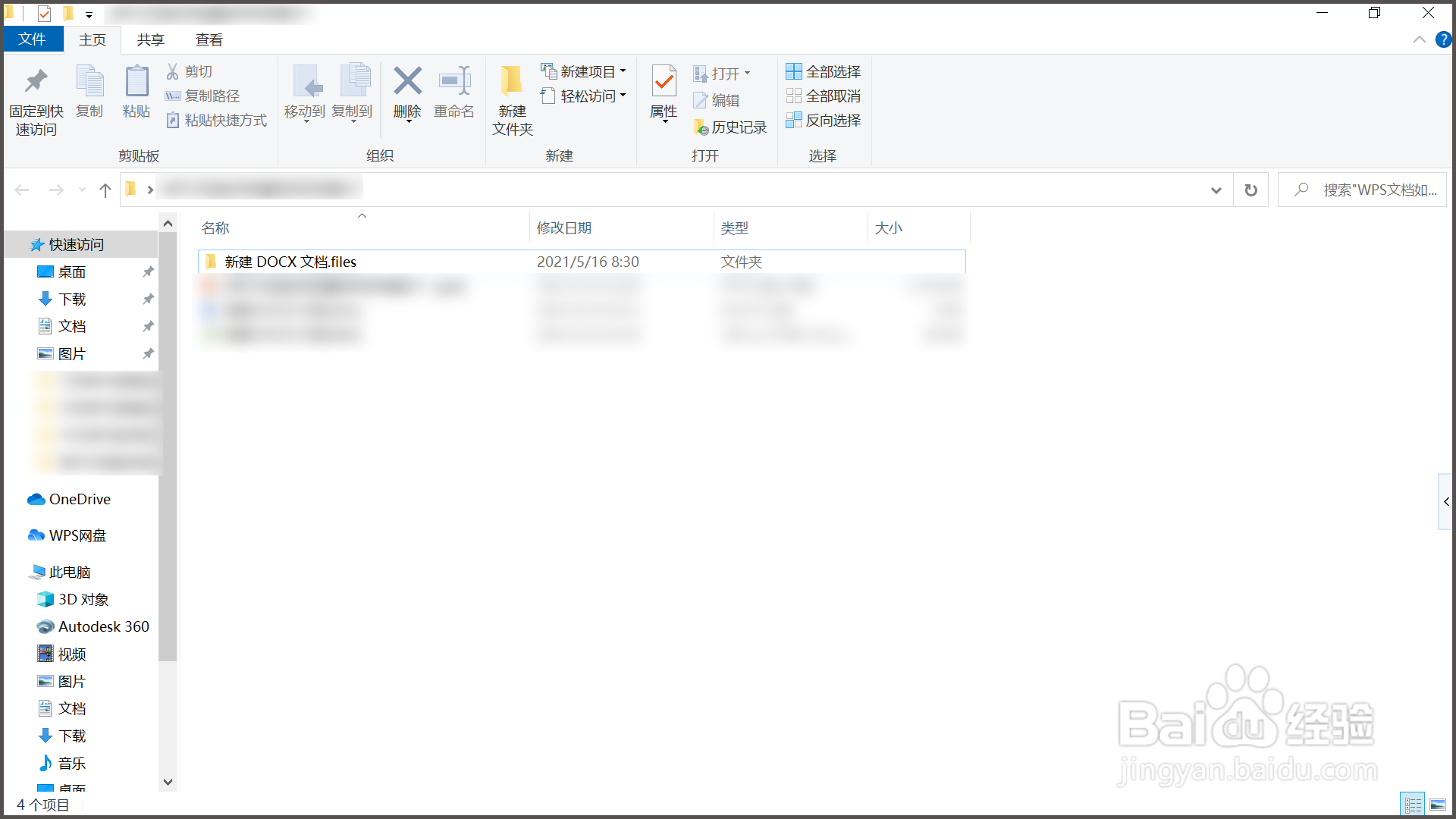
4、4.找到存贮的文件夹,出现后缀为files的文件夹。

WPS文档如何批量提取所有图片?

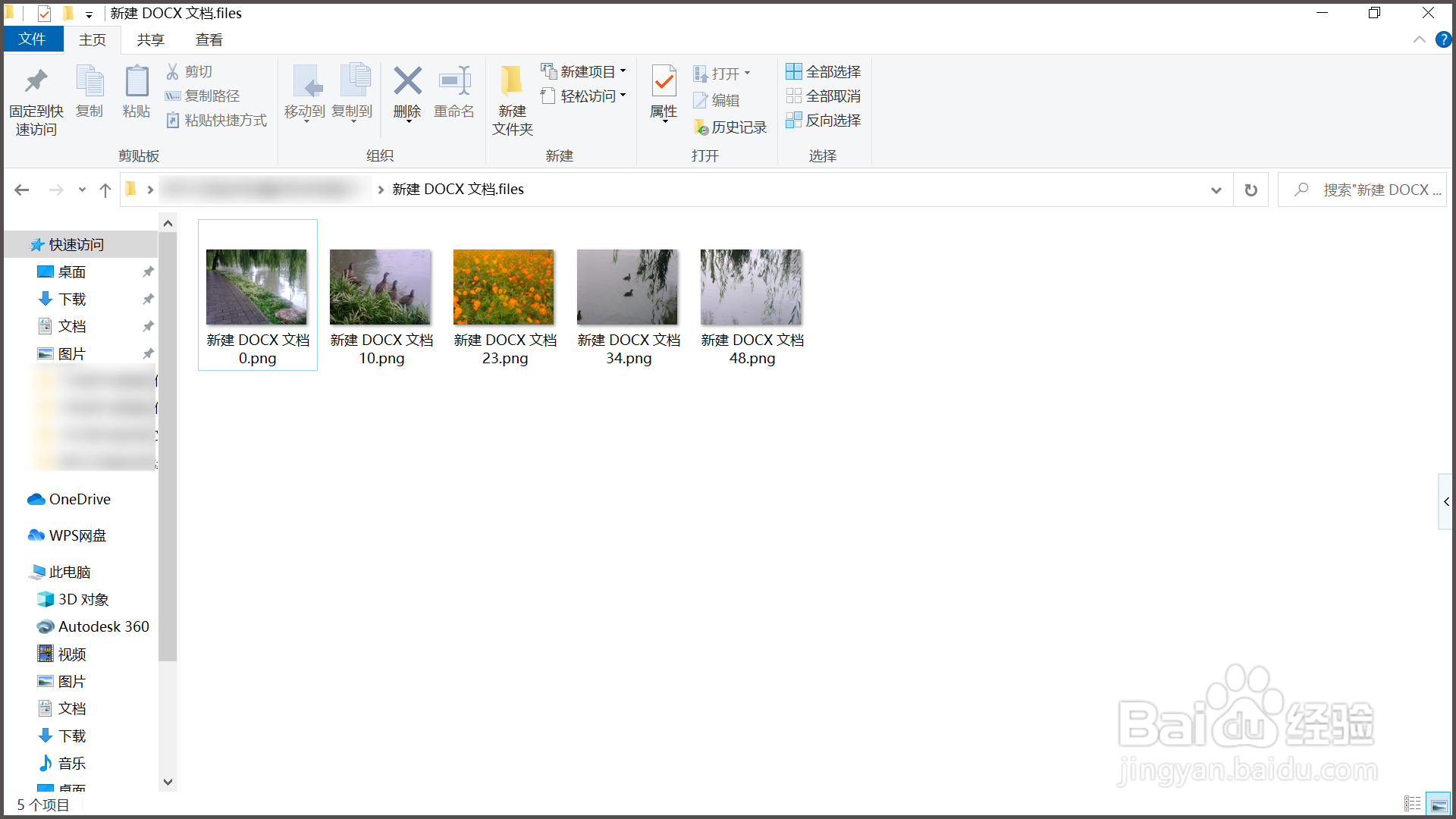
5、5.打开文件夹,文档里所有图片都在文件夹里。

WPS文档如何批量提取所有图片?

6、总结:

1.WPS文档中有很多图片,需要批量提取出来。

2.点击【文件】—【另存为】—【其他格式】。

3.选择【文件类型】为网页文件,点击【保存】。

4.找到存贮的文件夹,出现后缀为files的文件夹。

5.打开文件夹,文档里所有图片都在文件夹里。

  • WPS演示绘图参考线怎么显示出来
  • WPS中如何在章节下设置新增节为奇数页分节符?
  • Word文档如何启动实时预览
  • word图片不能随意移动
  • word2019文档怎么插入曲线连接符线条
  • 热门搜索
    祁连山旅游 美国洛杉矶旅游攻略 海南国际旅游岛建设发展规划纲要 北京房山旅游景点大全 迪拜旅游公司 太原旅游公司 百事通旅游 北京市旅游局官网 鸡西旅游 去西双版纳旅游