Word2016怎么样插入三维百分比堆积柱形图呢

 时间:2024-11-04 11:01:24

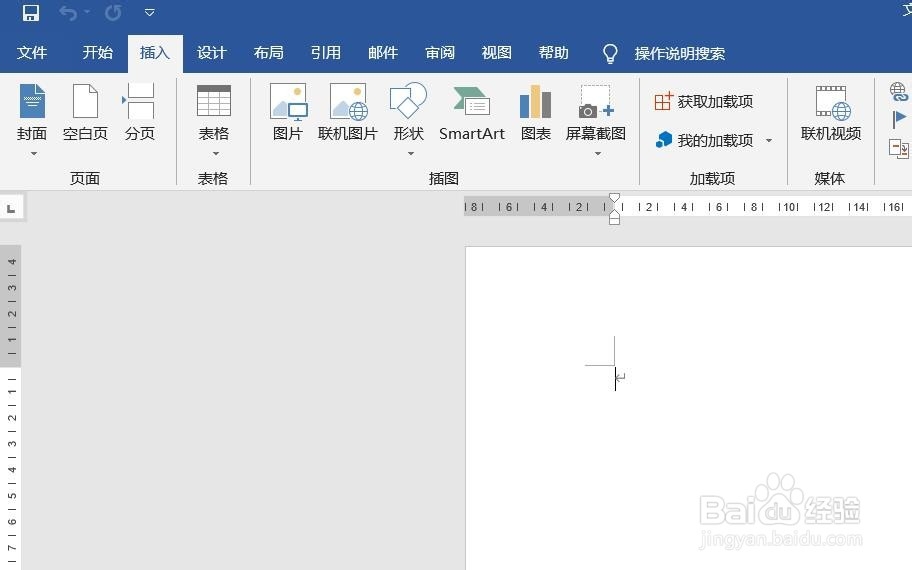
1、打开Word2016办公软件。

Word2016怎么样插入三维百分比堆积柱形图呢

2、点击菜单栏中的插入。

Word2016怎么样插入三维百分比堆积柱形图呢

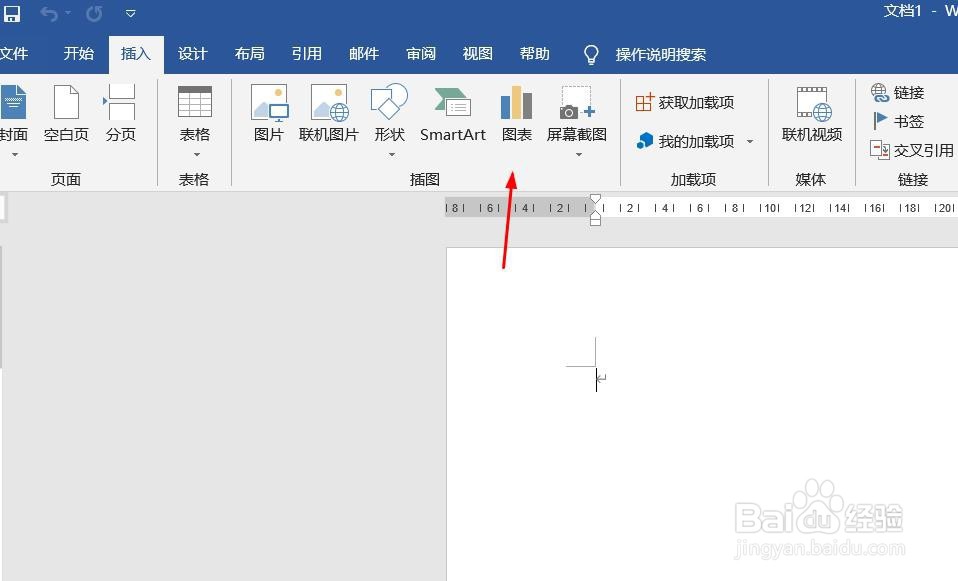
3、点击图表。

Word2016怎么样插入三维百分比堆积柱形图呢

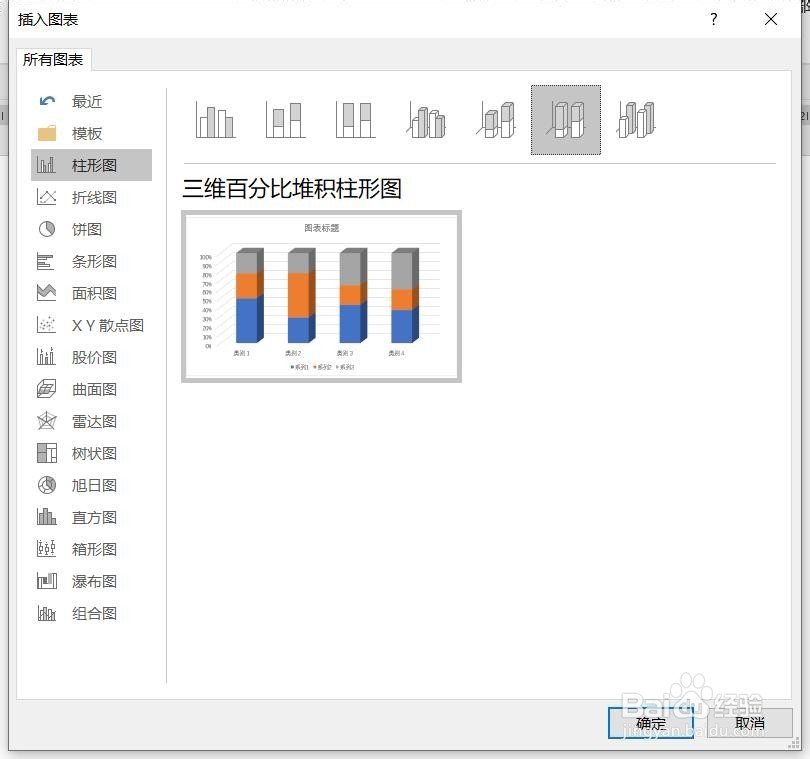
4、点击柱形图,点击三维百分比堆积柱形图,然后点击确定。

Word2016怎么样插入三维百分比堆积柱形图呢

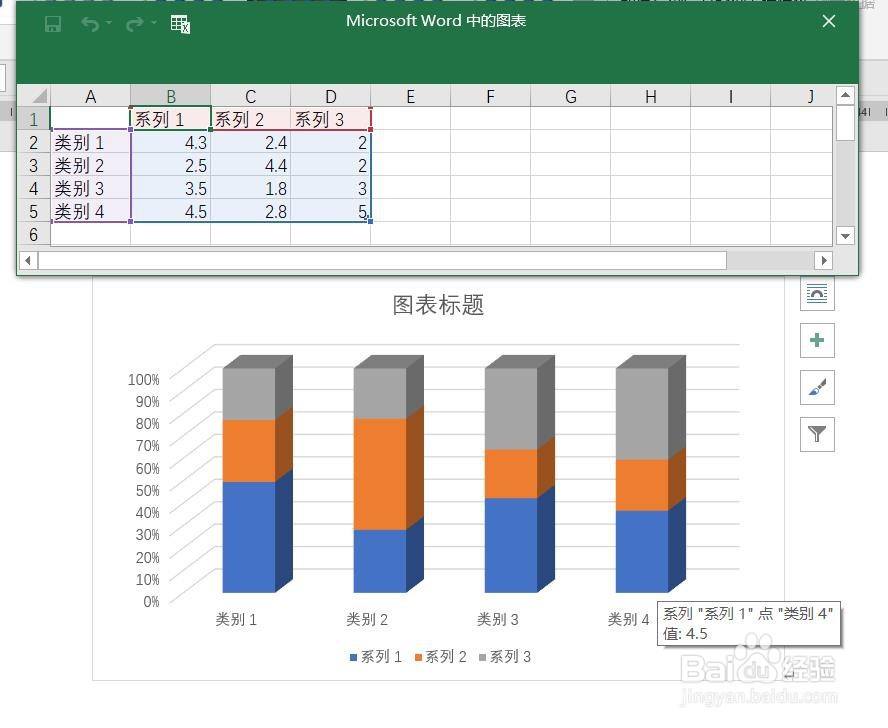
5、插入三维百分比堆积柱形图图表成功。

Word2016怎么样插入三维百分比堆积柱形图呢

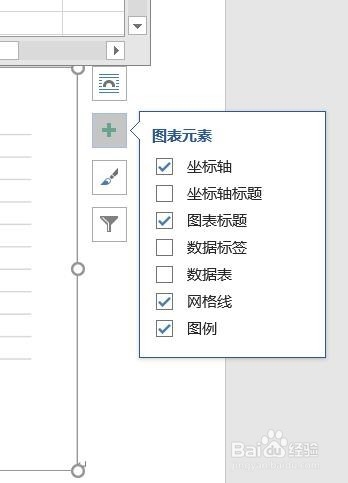
6、点击加号,添加图标元素。

Word2016怎么样插入三维百分比堆积柱形图呢

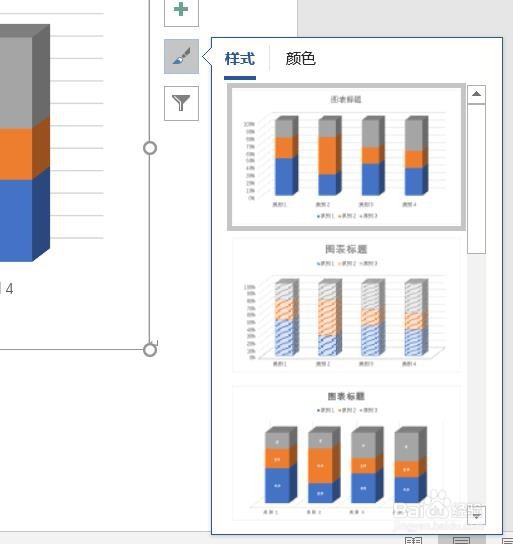
7、点击毛刷,添加样式和颜色。

Word2016怎么样插入三维百分比堆积柱形图呢

8、点击漏斗,进入图表筛选器。

Word2016怎么样插入三维百分比堆积柱形图呢
  • PPT2016怎么样插入三维堆积柱形图呢?
  • PPT2016怎么样插入三维百分比堆积面积图呢?
  • Word2016怎么样插入簇状柱形图呢?
  • PPT2016怎么样插入百分比堆积条形图呢?
  • Word2016怎么样插入堆积柱形图呢?
  • 热门搜索
    山东旅游攻略 蚂蜂窝旅游攻略 莆田旅游 阆中旅游攻略 湖北恩施旅游 短途旅游 旅游翻译 东戴河旅游攻略 鹤壁旅游 陇南旅游