PPT2016怎么样插入三维百分比堆积面积图呢?

 时间:2026-02-13 14:34:38

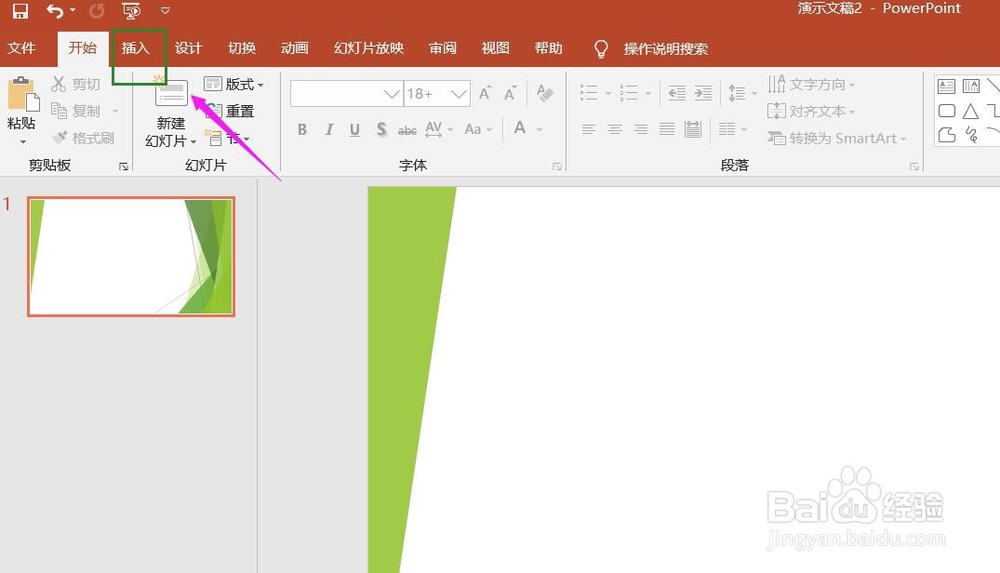
1、打开PPT2016办公软件。

PPT2016怎么样插入三维百分比堆积面积图呢?

2、点击菜单栏中的插入。

PPT2016怎么样插入三维百分比堆积面积图呢?

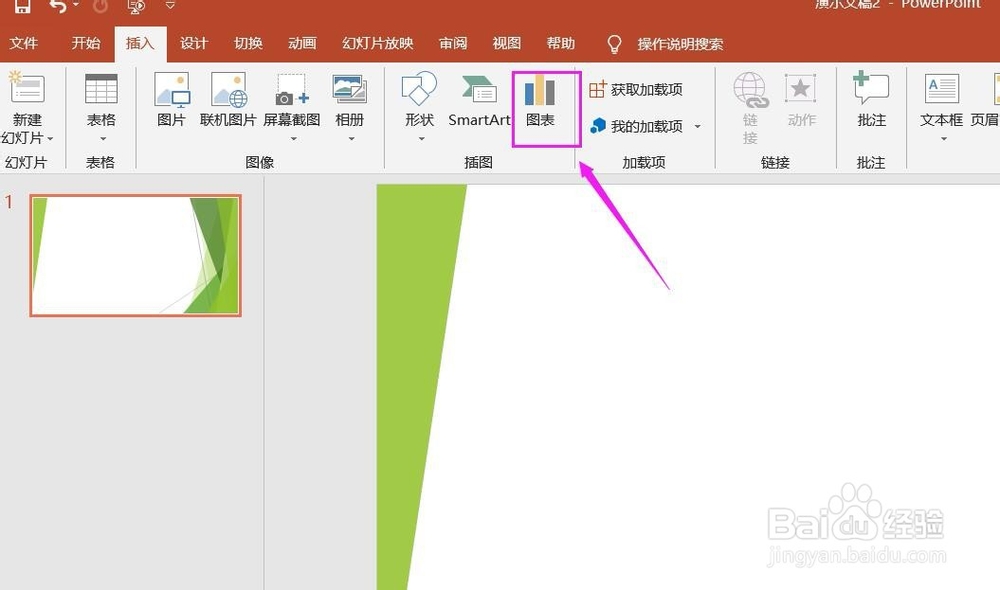
3、点击图表。

PPT2016怎么样插入三维百分比堆积面积图呢?

4、点击面积图,点击三维百分比堆积面积图,点击确定。

PPT2016怎么样插入三维百分比堆积面积图呢?

5、插入三维百分比堆积面积图图表成功。

PPT2016怎么样插入三维百分比堆积面积图呢?

6、点击加号,添加图标元素。

PPT2016怎么样插入三维百分比堆积面积图呢?

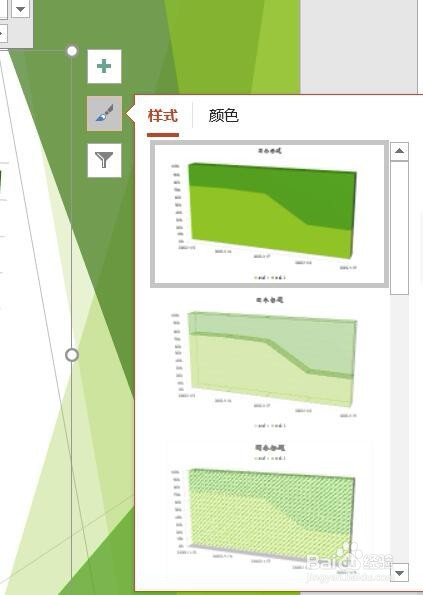
7、点击毛刷,添加样式和颜色。

PPT2016怎么样插入三维百分比堆积面积图呢?

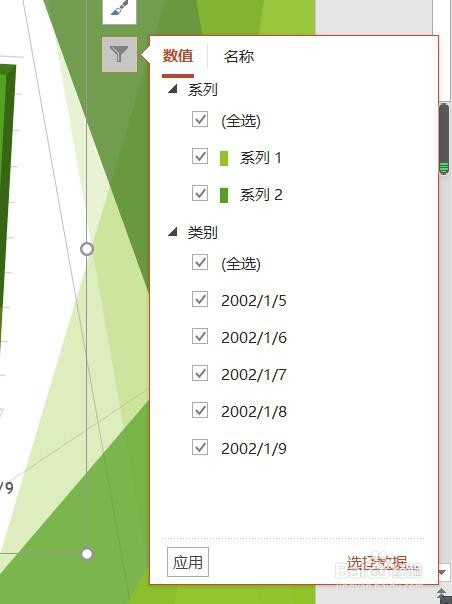
8、点击漏斗,进入图表筛选器。

PPT2016怎么样插入三维百分比堆积面积图呢?

1、一、打开PPT2016办公软件。

二、点击菜单栏中的插入。

三、点击图表。

四、点击面积图,点击三维百分比堆积面积图,点击确定。

五、插入三维百分比堆积面积图图表成功。

六、点击加号,添加图标元素。

七、点击毛刷,添加样式和颜色。

八、点击漏斗,进入图表筛选器。

  • PPT2016怎么样插入饼图呢?
  • PPT2016怎么样插入堆积条形图呢?
  • PPT2016怎么样插入三维簇状条形图呢?
  • PPT2016怎么样插入堆积面积图呢?
  • PPT2016怎样插入带数据标记百分比堆积折线图呢
  • 热门搜索
    贵州旅游线路推荐 浙东旅游 漳浦旅游景点大全 台湾垦丁旅游攻略 马来西亚旅游地图 辽宁省内旅游景点 黄河旅游节 上海城隍庙旅游攻略 福建宁德旅游 槟城旅游攻略