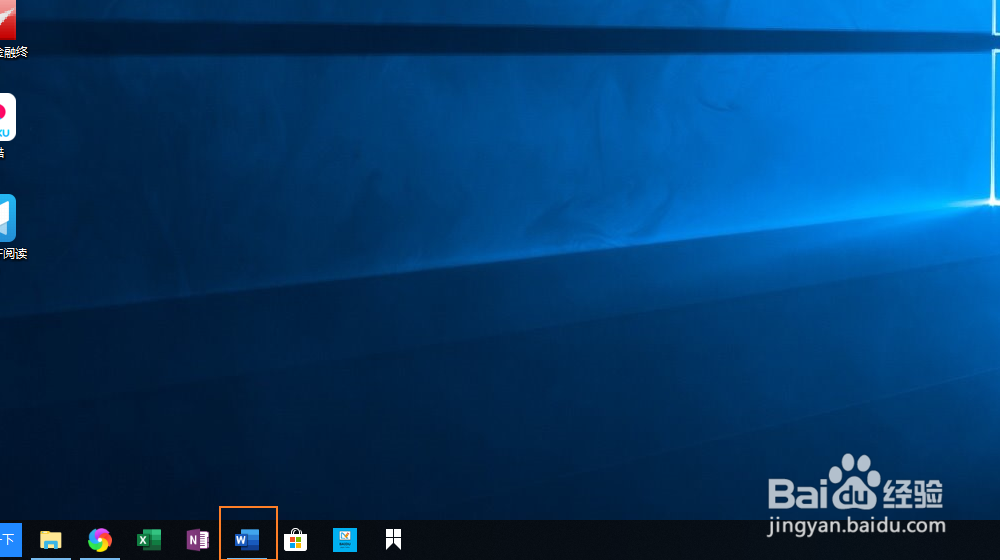
1、找到Word软件,并双击打开。
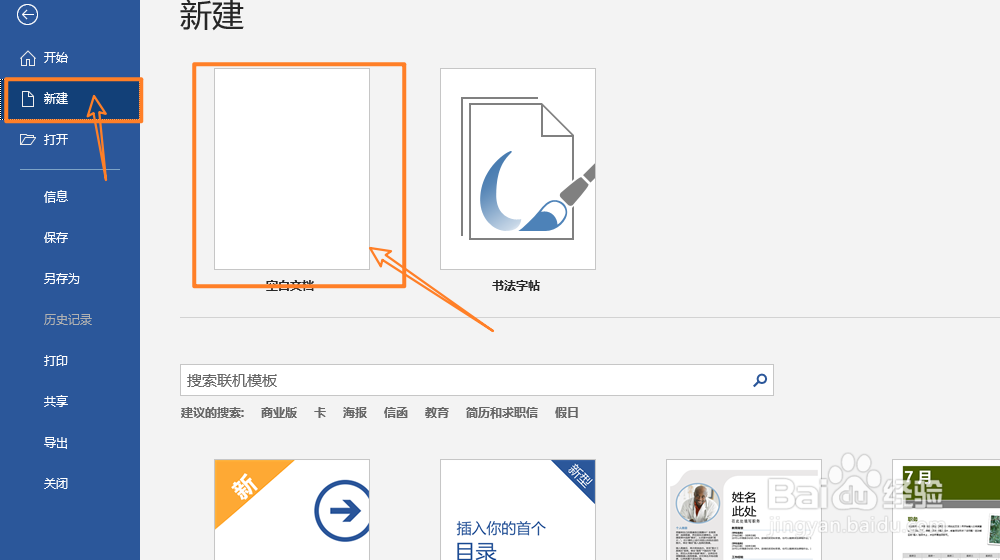
2、在Word软件初始界面,新建空白Word文档。
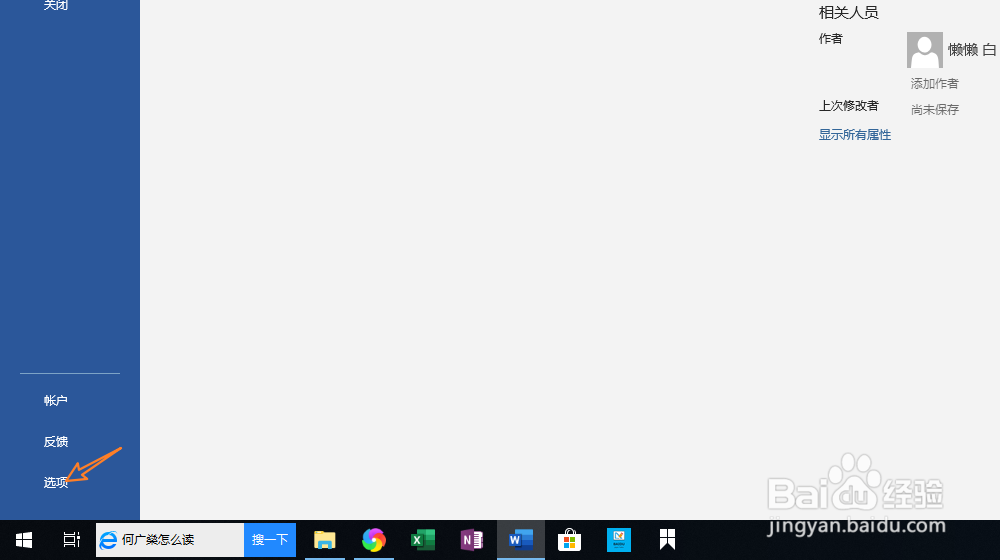
3、点击Word软件左上角【文件】,跳转到Word【文件】界面,然后点击左下角的【选项】,弹出【Word选项】对话框。

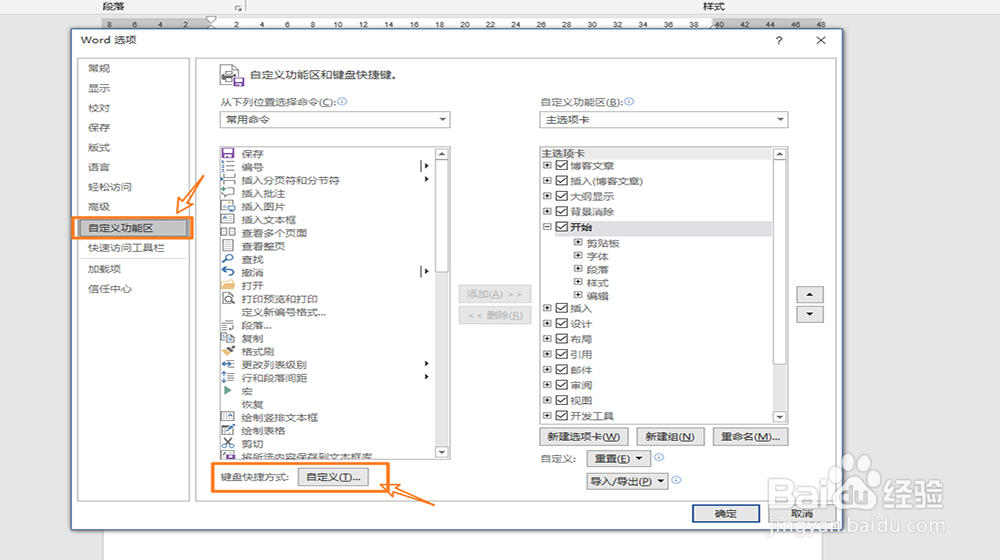
4、在【Word选项】对话框中选择【自定义功能区】,找到【键盘快捷方式】里的【自定义】并点击,弹出【自定义键盘】对话框。
5、在【自定义键盘】对话框的【类别】一栏里拖到最后面,选择【字体】,在右边的【字体】栏中选择一个要设置的字体。
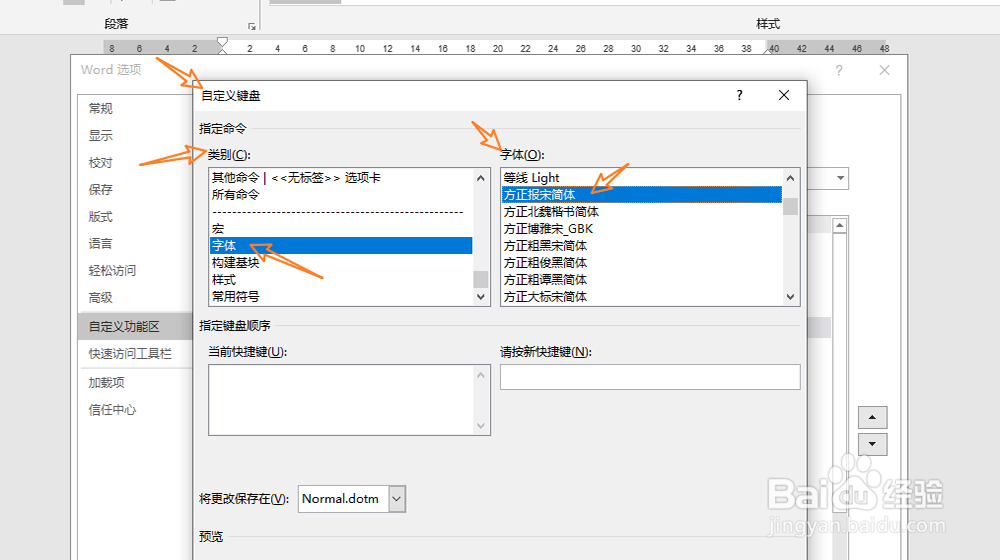
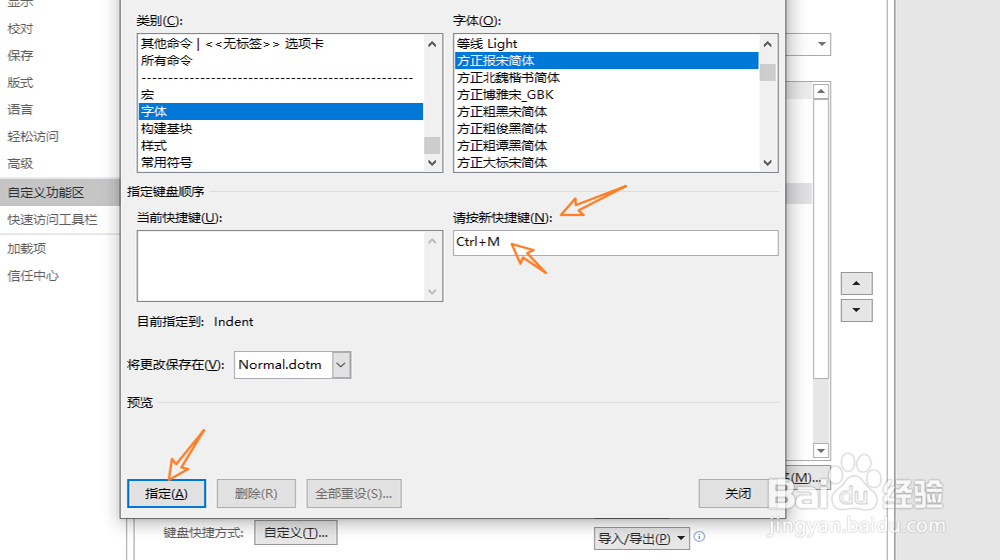
6、选择完字体后,将鼠标光标放到【请按新快捷键】里,然后在键盘中按下想要设定的组合快捷键如【Ctrl】+【M】,最后点击【指定】按钮。
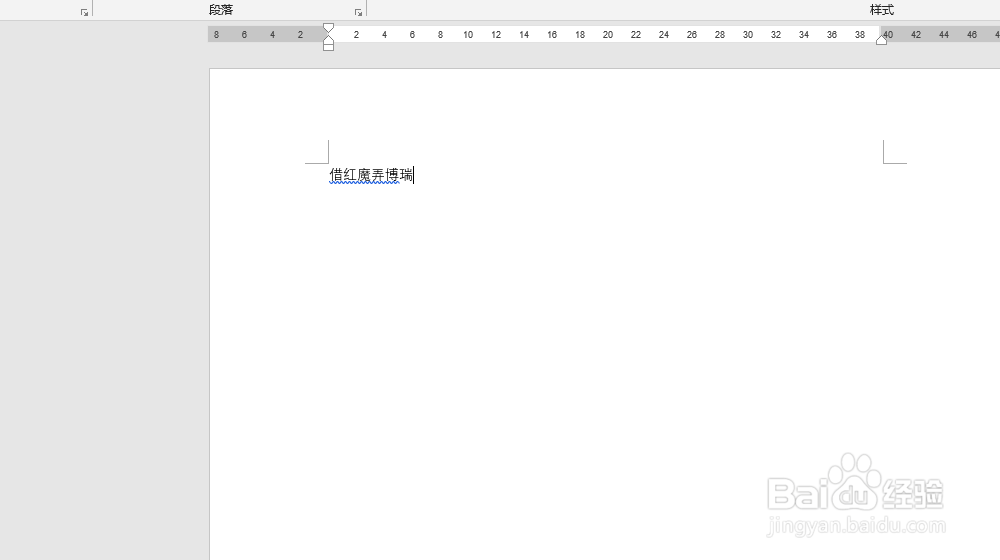
7、最后,设置完毕后,选中要更改的字体,按住上一步骤中设置的快捷键就可以将现在的字体更改为设置后的字体。
1、1.找到并打开Word软件。
2.在Word中新建空白文档。
3.找到【Word选项】对话框。
4.在【Word选项】中找到【自定义键盘】对话框。
5.选择一个要设置的字体。
6.设定字体的快捷键。
