word怎么批量修改字体

 时间:2026-02-15 17:50:04

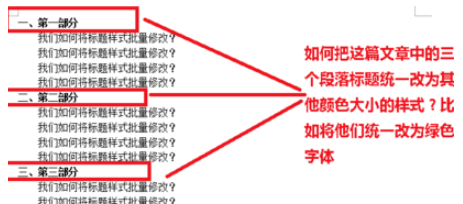
1、比如现在需要批量修改标题部分。

word怎么批量修改字体

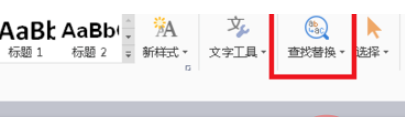
2、在word顶部菜单栏找到并点击“查找替换”工具。

word怎么批量修改字体

3、在弹出的“查找替换”窗口界面中,找到并点击“高级搜索”。

word怎么批量修改字体

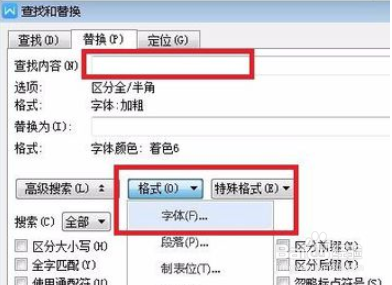
4、选择第二个选项卡“替换”,鼠标点击“查找内容”的输入框并点击“格式”,选中“字体”。
word怎么批量修改字体

5、在弹出的“查找字体”窗口界面中,选择“加粗”并点击确定,因为三个标题的共同属性是字体粗体。

word怎么批量修改字体

6、点击“替换为”的输入框并点击“格式”,选中“字体”。

word怎么批量修改字体

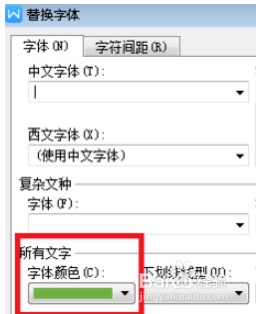
7、在弹出的“替换字体”窗口界面中,选择“字体颜色绿色”并点击确定

word怎么批量修改字体

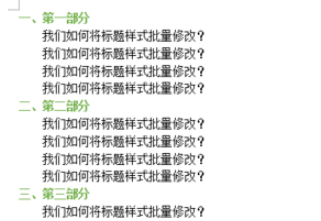
8、最后点击“全部替换”,三个标题的字体颜色就立即全部变成绿色。

word怎么批量修改字体

  • word文档怎么一键改全文字体
  • word怎么设置全文的字体格式
  • Word文档中怎样批量替换字体
  • Word文档如何批量修改所有标题格式
  • word怎么选择全部正文
  • 热门搜索
    3月份去哪里旅游好 去美国旅游签证 镇江旅游景点大全 好运角旅游度假区 新西兰打工旅游签证 几月份去云南旅游最好 棋盘山旅游攻略 红河州旅游景点大全 栖霞旅游景点大全 河源旅游攻略