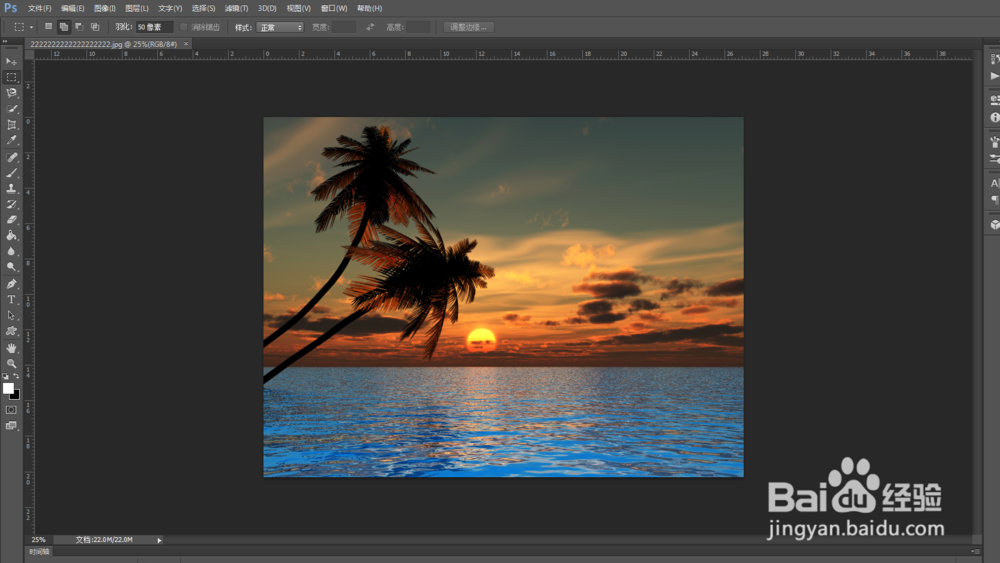
1、载入素材图片,如图所示:
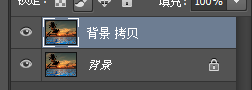
2、复制背景图层,如同所示:
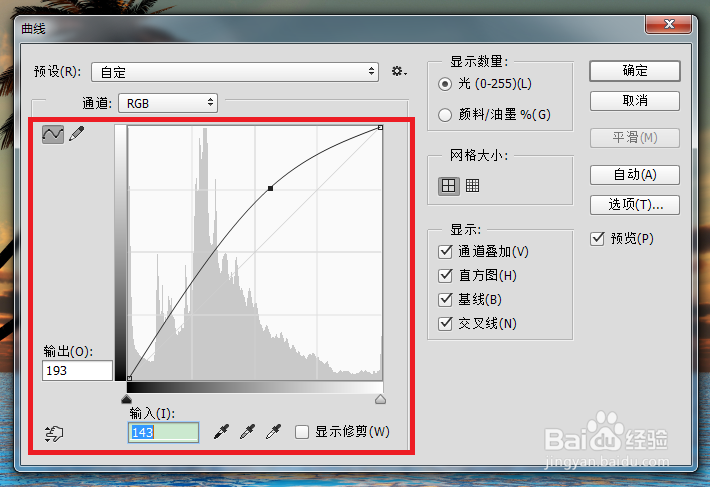
3、执行“图像->调整->曲线”命令,如图所示:

4、在弹出来的对话框中调整曲线,稍微调亮画面色调,如图所示:
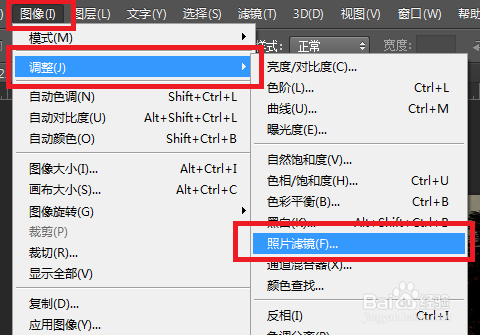
5、执行“图像->调整->照片滤镜”命令,如图所示:
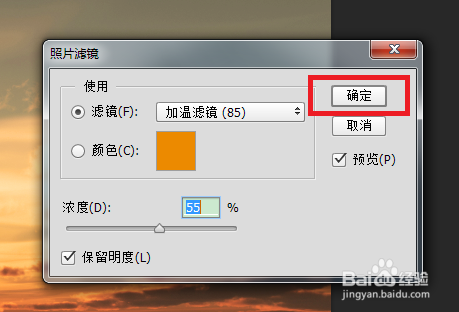
6、在弹出来的对话框中设置相关属性和参数,如图所示:

7、完成后单击“确定”按钮,以调整画面色调效果,如图所示:
8、再次执行“图像->调整->照片滤镜”命令,如图所示:

9、至此,本教程结束

时间:2026-04-24 05:43:38
1、载入素材图片,如图所示:
2、复制背景图层,如同所示:
3、执行“图像->调整->曲线”命令,如图所示:
4、在弹出来的对话框中调整曲线,稍微调亮画面色调,如图所示:
5、执行“图像->调整->照片滤镜”命令,如图所示:
6、在弹出来的对话框中设置相关属性和参数,如图所示:
7、完成后单击“确定”按钮,以调整画面色调效果,如图所示:
8、再次执行“图像->调整->照片滤镜”命令,如图所示:
9、至此,本教程结束
