怎么用ps做文字图像的图片

 时间:2026-02-15 09:59:16

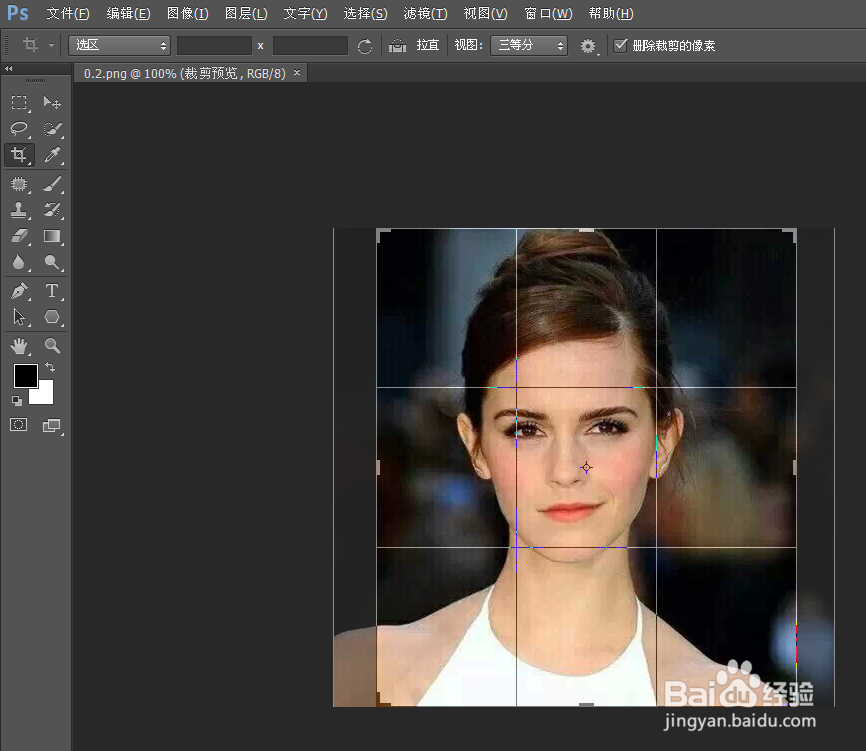
1、首先打开照片,然后裁剪合适的大小,如图
怎么用ps做文字图像的图片

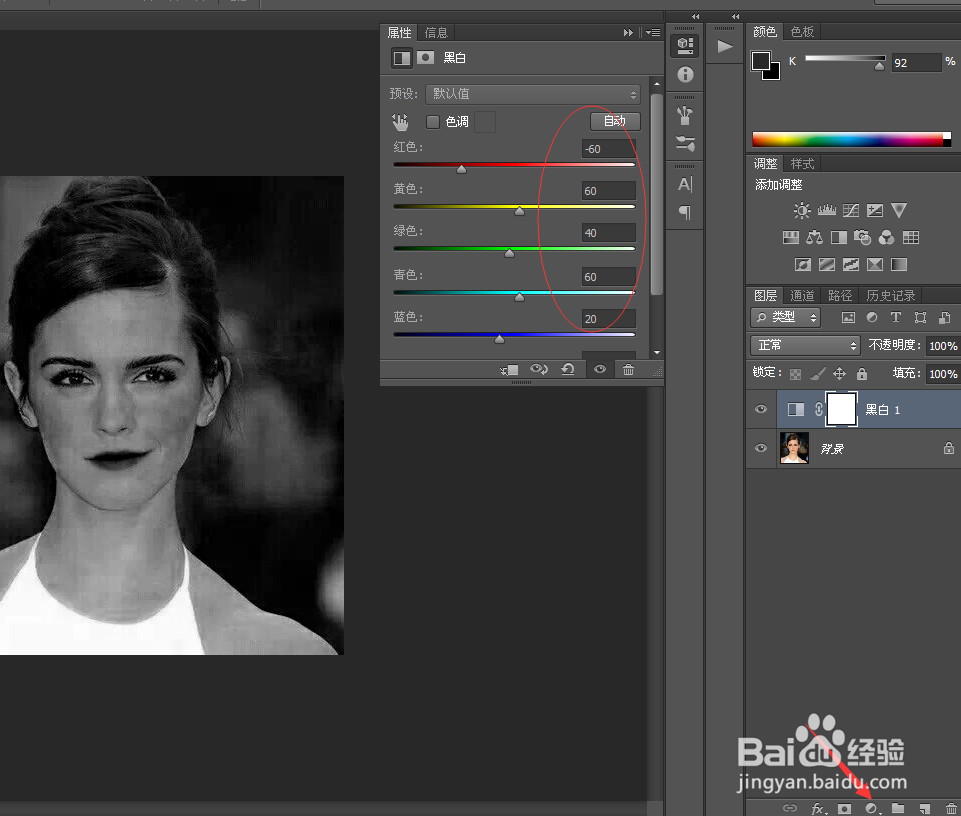
2、添加一个黑白调整图层,参数设置如图

怎么用ps做文字图像的图片

3、然后在原图上执行“滤镜-模糊-高斯模糊”,参数如图

怎么用ps做文字图像的图片

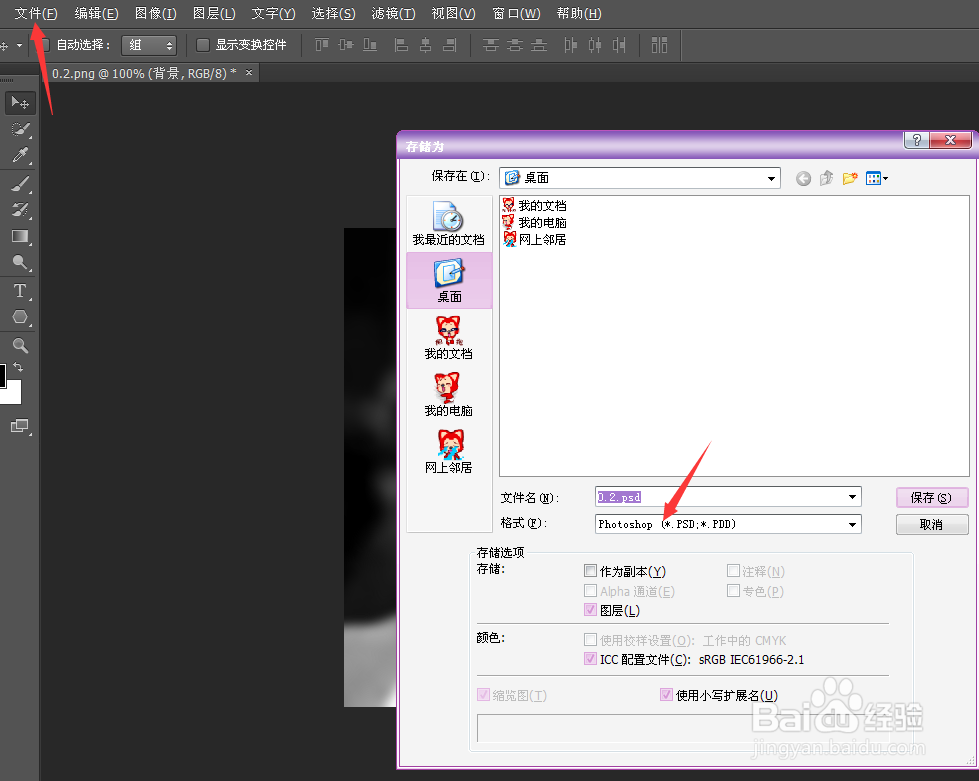
4、然后储存为psd格式,接着恢复到为模糊时候的状态

怎么用ps做文字图像的图片

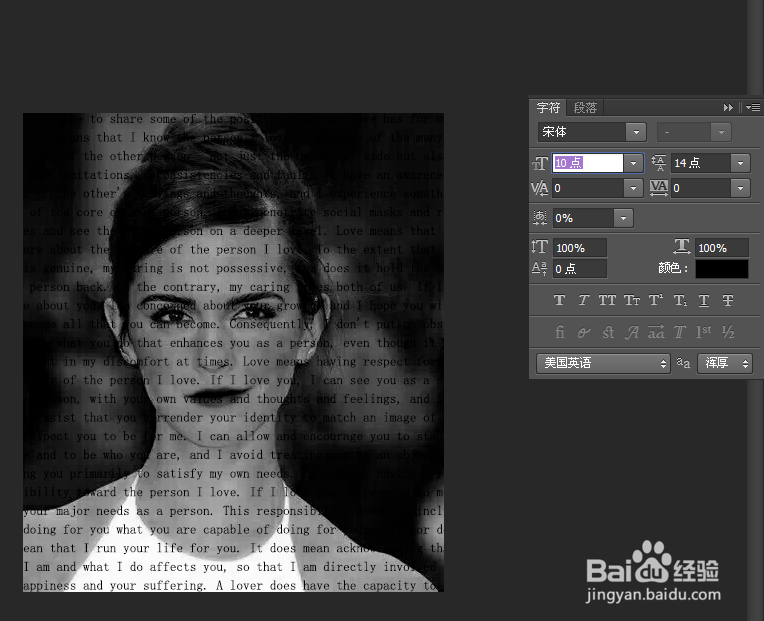
5、然后复制一段文字,点文字工具,粘贴过来就行,字体要小,行间距要去掉,如图
怎么用ps做文字图像的图片

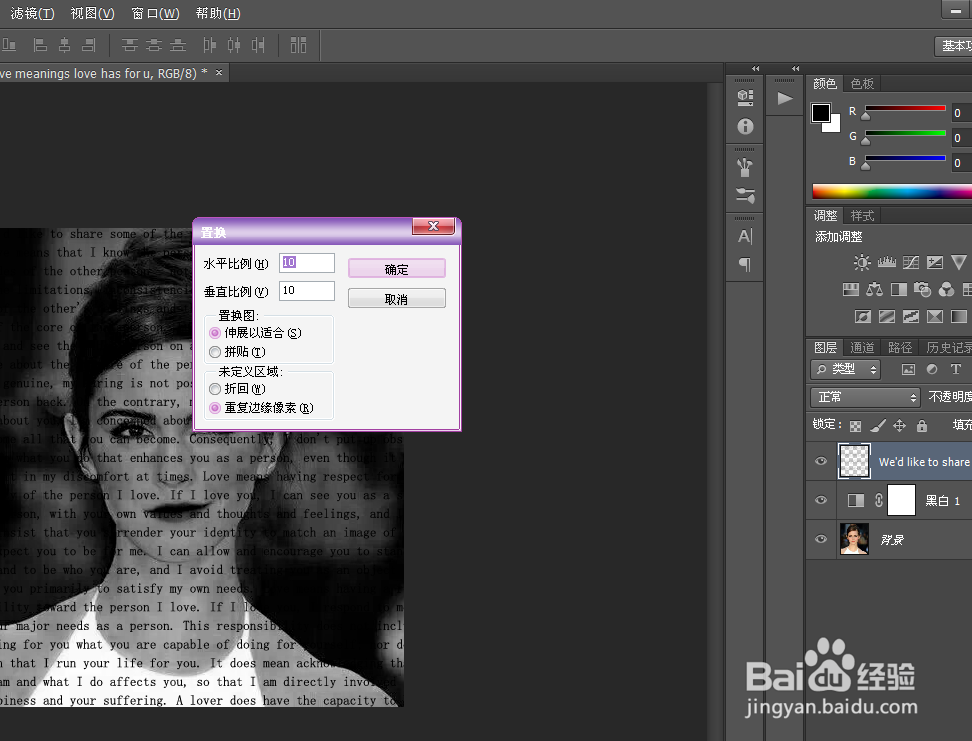
6、然后右击文字图层,将其栅格化,执行“滤镜-扭曲-置换”,参数如图,点确定,然后选择刚保存的psd文件
怎么用ps做文字图像的图片

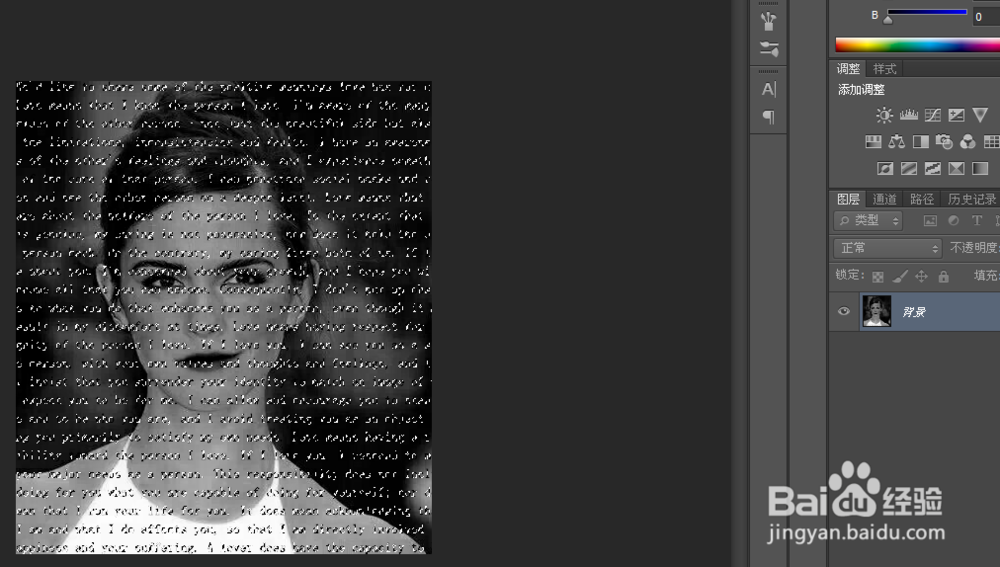
7、然后按ctrl键选择文字选区,将三个图层“ctrl+e”合并,

怎么用ps做文字图像的图片

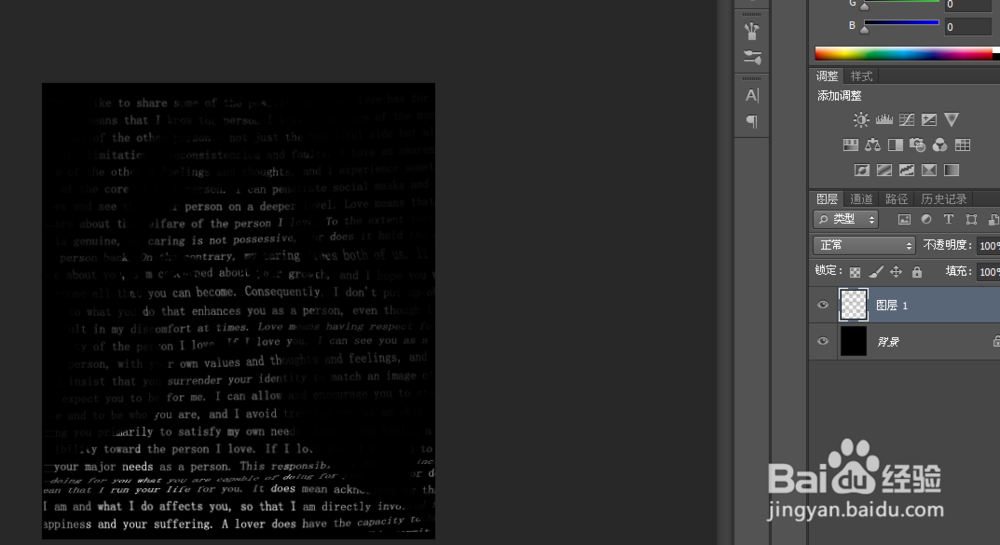
8、接着新建个和其差不多尺寸的文件,填充为黑色,然后“ctrl+v”粘贴过来即可
怎么用ps做文字图像的图片

  • 动物的毛发怎么抠图
  • PS快速蒙版知识
  • photoshop制作外发光镂空效果字
  • Photoshop如何填充渐变色
  • PS如何建立选区并调整选区内容
  • 热门搜索
    驴妈妈旅游网 海边旅游 秦皇岛旅游 旅游网站 洛阳旅游攻略 青海湖旅游攻略 贵州旅游景点 西宁旅游 希腊旅游 旅游业的发展