1、打开图片。

2、复制背景层,隐藏背景层。点击添加蒙版,这个按钮添加的是白色蒙版。
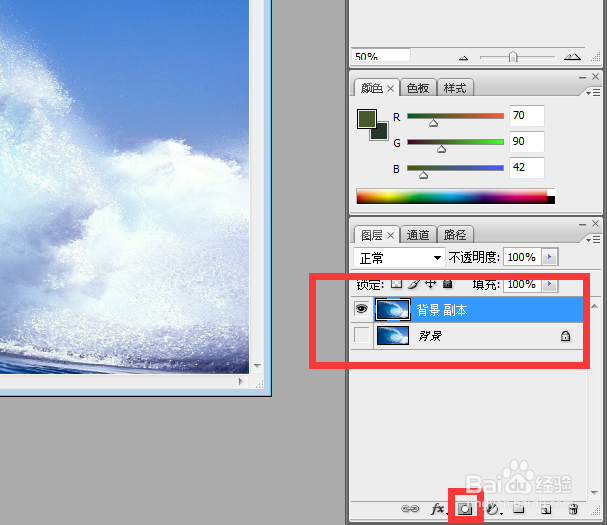
3、添加蒙版后,图片没有任何反应,因为我们没有对图片作任何动作。

4、比如我们用椭圆选取工具在图中画出一个圆形,再点击添加蒙版。
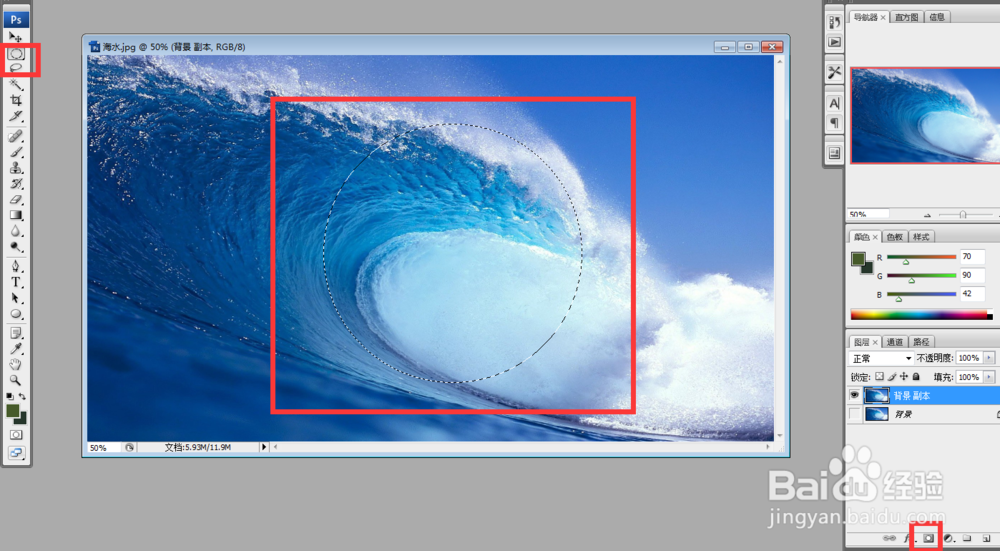
5、我们添加的还是白色蒙版,但是在蒙版上选内用白色显示、选区外用黑色显示,结果就是白色蒙版部分的图片被显示出来了,而黑色部分的图片被隐藏了。

6、再复制一个背景层,把其它两个图层隐藏。按上边操作添加一个白色蒙版,然后点击编辑,填充。

7、弹出对话框,打开使用下拉菜单,点击黑色,确定。

8、这时蒙版处选中的区域变成了黑色,区域外变成了白色,而图片上黑色部分隐藏了,白色部分显示着。通过这两个例子可以说明,蒙版白色部分为显示,黑色部分为隐藏,白色蒙版和黑色蒙版的区别就是也显示的区域不同。

