win10设置局域网固定电脑才可以访问共享文件夹

 时间:2026-02-12 09:55:17

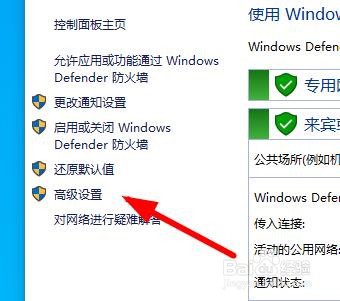
1、首先打开防火墙界面

win10设置局域网固定电脑才可以访问共享文件夹

2、然后点击 高级设置

win10设置局域网固定电脑才可以访问共享文件夹

3、点击入站规则 

win10设置局域网固定电脑才可以访问共享文件夹

4、在点击 新建规则

win10设置局域网固定电脑才可以访问共享文件夹

5、选择自定义

win10设置局域网固定电脑才可以访问共享文件夹

6、在点击作用域

win10设置局域网固定电脑才可以访问共享文件夹

7、选择下列ip地址   在点击添加

win10设置局域网固定电脑才可以访问共享文件夹

8、这里填写 你同事电脑的ip地址进去

win10设置局域网固定电脑才可以访问共享文件夹

9、设置好了点击下一步

win10设置局域网固定电脑才可以访问共享文件夹

10、选择允许连接

win10设置局域网固定电脑才可以访问共享文件夹

11、名称随便填写

win10设置局域网固定电脑才可以访问共享文件夹

  • 世界长寿之乡
  • 支票的管理与内部控制
  • 蜀门手游老带新下本无消耗 爱心助力玩法详解
  • 女人在经期如何调养身体?
  • 香辣虾仁的做法
  • 热门搜索
    名古屋旅游攻略 福建旅游景点排行 防城港金滩旅游攻略 沃途旅游网 湖北省旅游景点大全 山西旅游景点介绍 太原旅游景点介绍 皇城相府旅游攻略 吕梁旅游景点大全 江郎山旅游攻略