PPT如何绘制邮政邮件信封?

 时间:2026-02-14 01:19:02

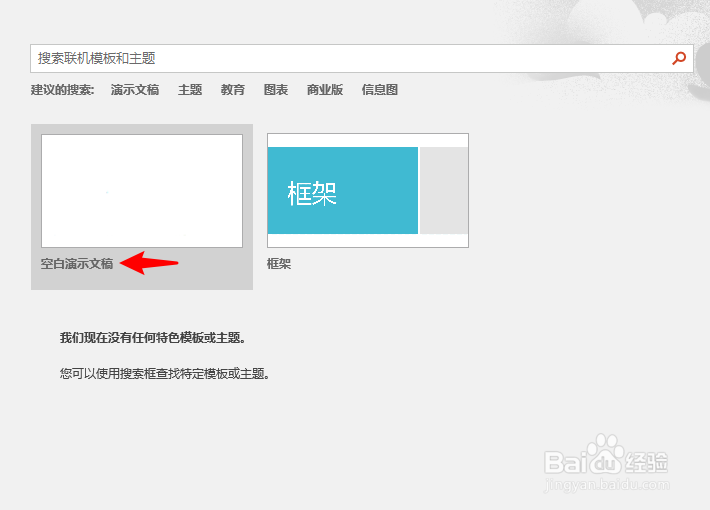
1、打开PowerPoint,新建空白演示文稿。
PPT如何绘制邮政邮件信封?

2、单击插入>形状,选择绘制矩形。

PPT如何绘制邮政邮件信封?

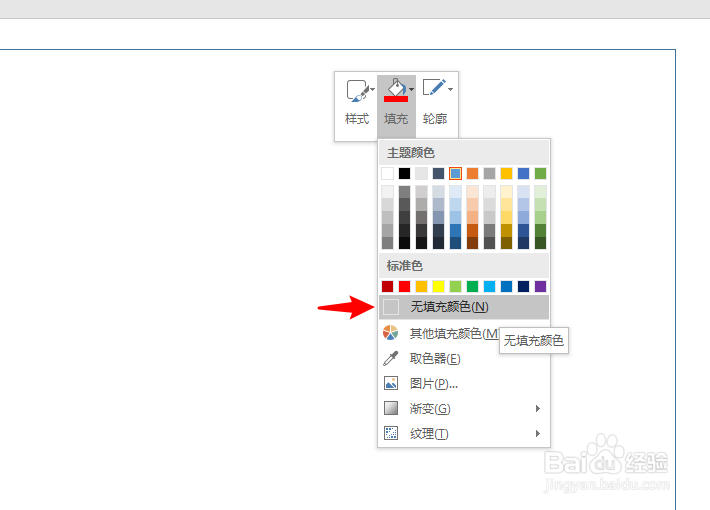
3、右键选中矩形,单轿欧击填充>无填充颜色。

PPT如何绘制邮政邮件信封?

4、单击插入>形状,选择绘制方块矩形。

PPT如何绘制邮政邮件信封?

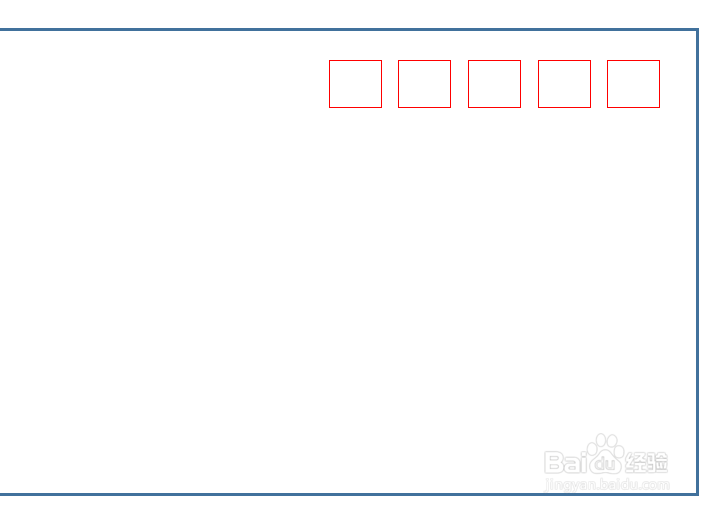
5、将方块矩形填充为无填充颜色,将边框进行红色填充。

PPT如何绘制邮政邮件信封?

6、复制5个方块包舍矩形,排成一列处蚂讨,制作完成。

PPT如何绘制邮政邮件信封?

1、打开PowerPoint,新建空白演示文稿。

2、单击插入>形状,选择绘制矩形。

3、右键选中矩形,单击填充>无填充颜色。

4、单击插入>形状,选择绘制方块矩形。

5、将方块矩形填充为无填充颜色,将边框进行红色填充。

6、复制5个方块矩形,排成一列,制作完成。

  • PPT中怎样制作渐变色块填充的柱状图
  • 幻灯片中如何插入三维柱形图
  • 如何对PPT中图表类型及数据进行编辑
  • PPT组织结构图显示日落场景效果
  • 闪烁的交通信号灯动画制作
  • 热门搜索
    普陀山旅游线路 金华旅游团 丹东凤凰山旅游 梦之旅旅游网 泰国旅游签证办理流程 健康旅游 南日岛旅游 巴厘岛旅游地图 云南西双版纳旅游攻略 佰程旅游网