1、打开PPT,建立空白演示文稿。

2、插入一个柱状图,作为演示。

3、绘制一个矩形,设置无轮廓。
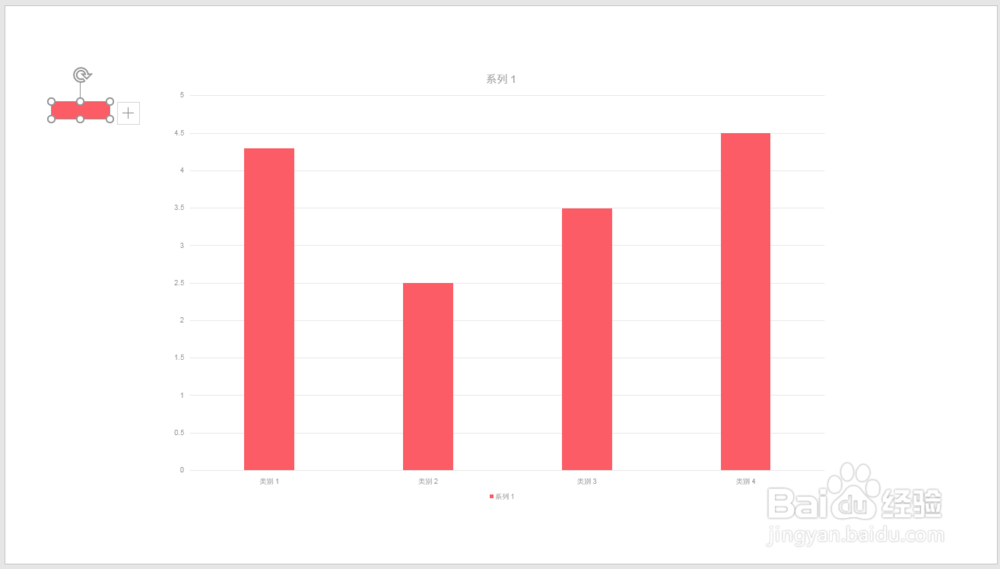
4、把矩形复制多份,间隔均匀地放置。

5、选中所有矩形,执行结合。

6、给结合为一个整体的矩形设置双色渐变填充。

7、复制矩形,粘贴到柱状图的柱子中。
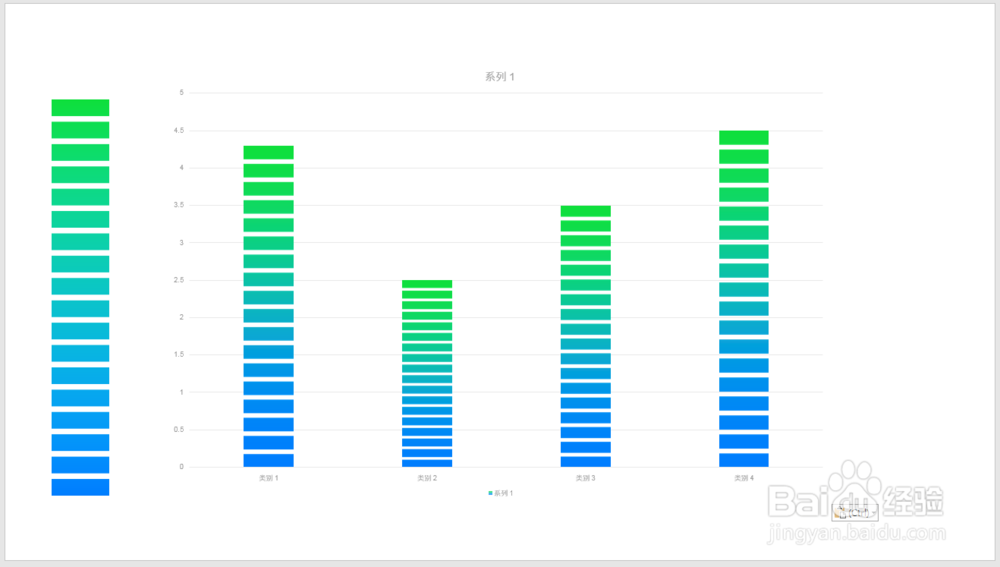
8、把页面背景填充为深色。

9、将柱状图绘图区填充为相同的渐变色,但渐变光圈设置透明度。

10、最后,再对网格线、文字、坐标轴等进行适当设置,就得到了最终的效果。

时间:2026-04-24 10:51:20
1、打开PPT,建立空白演示文稿。
2、插入一个柱状图,作为演示。
3、绘制一个矩形,设置无轮廓。
4、把矩形复制多份,间隔均匀地放置。
5、选中所有矩形,执行结合。
6、给结合为一个整体的矩形设置双色渐变填充。
7、复制矩形,粘贴到柱状图的柱子中。
8、把页面背景填充为深色。
9、将柱状图绘图区填充为相同的渐变色,但渐变光圈设置透明度。
10、最后,再对网格线、文字、坐标轴等进行适当设置,就得到了最终的效果。
