word左下角状态栏中的第几页共几页不见了怎么办

 时间:2026-02-12 16:13:45

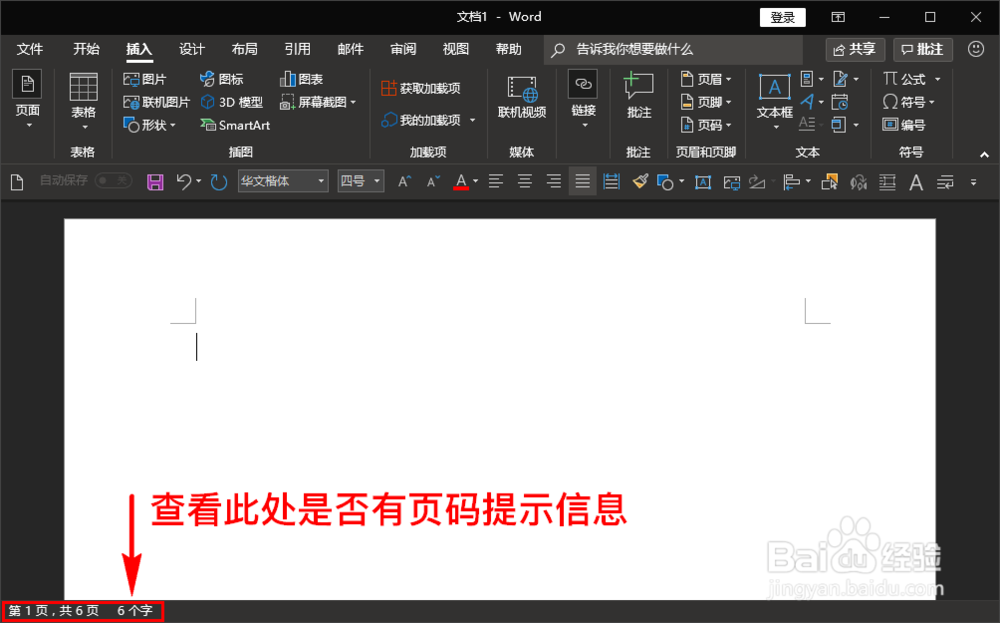
1、打开我们的电脑,进入到电脑上的word软件中,在软件底部的状态栏左下角处查看是否有显示“第几页,共几页”的页码提示信息。
word左下角状态栏中的第几页共几页不见了怎么办

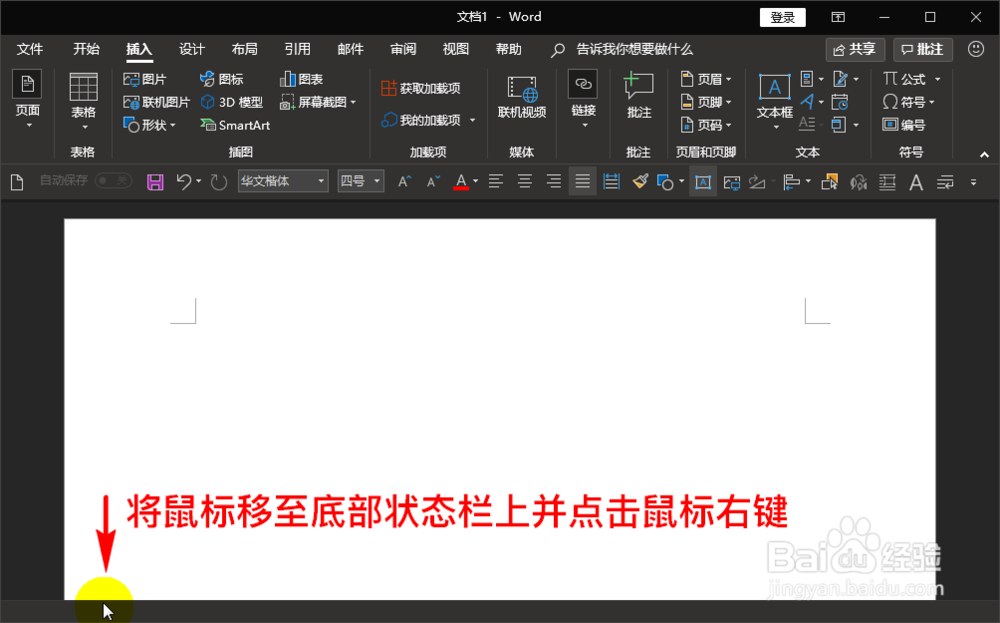
2、若在底部状态栏左下角没有显示页码的提示信息,我们需要将鼠标移到底部状态栏上,然后点击鼠标右键。
word左下角状态栏中的第几页共几页不见了怎么办

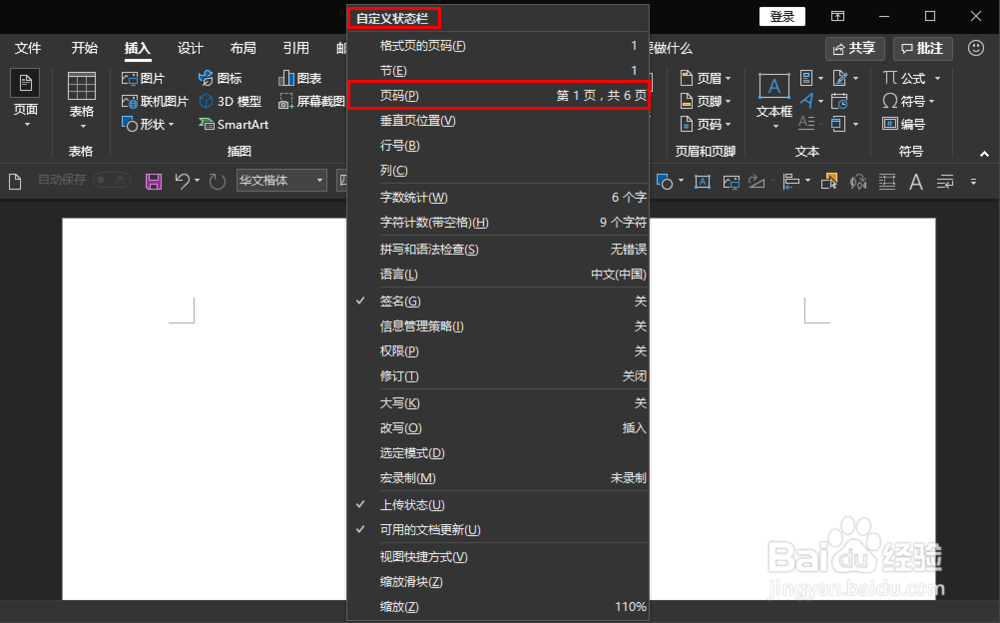
3、点击鼠标右键之后,就会弹出“自定义状态栏”的弹窗,我们在这个弹窗菜单中找到“页码”菜单项。
word左下角状态栏中的第几页共几页不见了怎么办

4、找到“页码”菜单项后,我们查看“页码”菜单前是否有对勾,若没有则表示当前我们没有开启状态栏的“页码”信息显示功能。

word左下角状态栏中的第几页共几页不见了怎么办

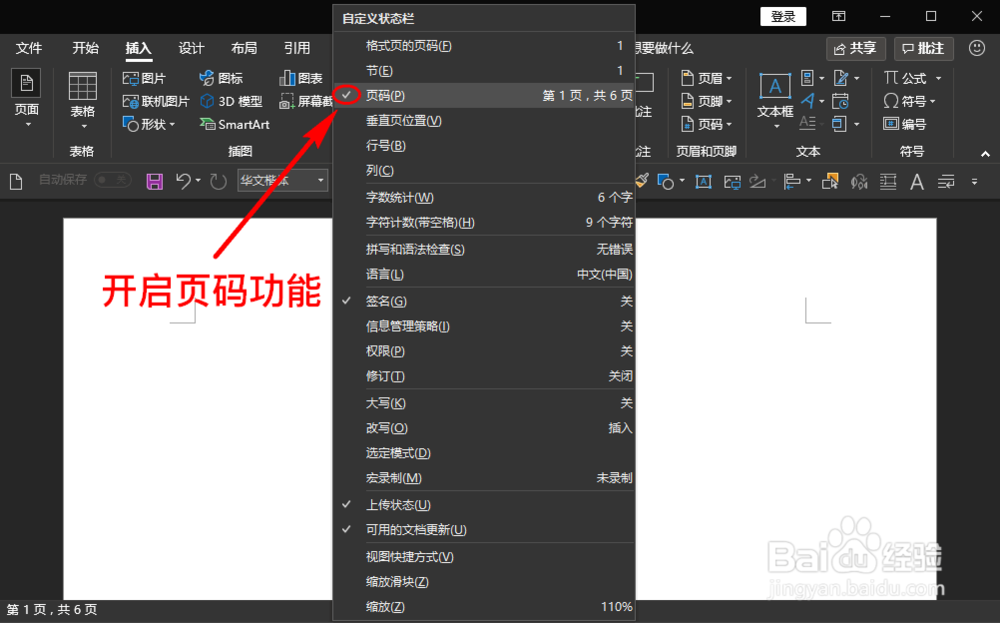
5、若没有对勾,则我们需要开启状态栏的“页码”功能,此时只需要在“页码”菜单上点击鼠标左键,勾选“页码”即可开启状态栏的“页码”功能了。
word左下角状态栏中的第几页共几页不见了怎么办

6、开启之后,我们就可以发现在word软件的左下角又出现了“页码”信息提示了,我们熟悉的第几页,共几页又再次显示出来了。

word左下角状态栏中的第几页共几页不见了怎么办

  • word2007设置页码为什么显示不出来?已经插入页码了,就是显示不出来
  • word如何让页码往下移
  • word设置页脚页码无反应怎么办?
  • word页码不连续,突然断页怎么设置
  • 页码不连续怎么修改
  • 热门搜索
    苏杭旅游景点 西安旅游社 9月去哪里旅游最好 白山旅游景点大全 埃及旅游指南 趣途旅游网 稻果旅游网 丽江旅游花费 福州周边旅游 天津著名旅游景点