如何快速拆分一列数据变成多列数据(无需公式)

 时间:2026-02-14 06:04:37

1、首先,我们来举个简单的Excel分列例子。

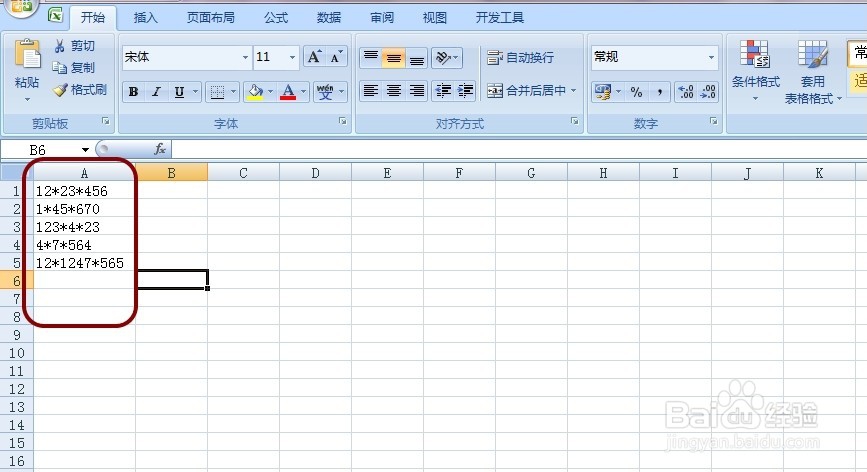
Excel表的A列,

有如下数据:

12*23*456

1*45*670

123*4*23

4*7*564

12*1247*565

我们希望将其拆分为3列(按照*号为分隔符)
如何快速拆分一列数据变成多列数据(无需公式)

2、我们打开一个空白记事本。

如何快速拆分一列数据变成多列数据(无需公式)

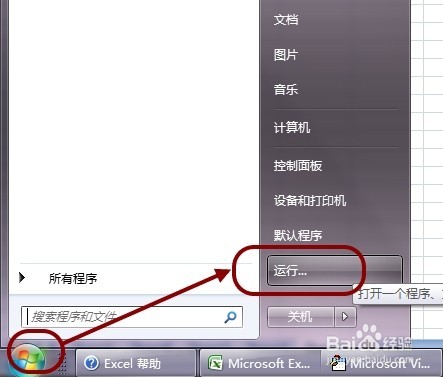
3、如果不会打开记事本,可以点击“开始”,“运行”

如何快速拆分一列数据变成多列数据(无需公式)

4、输入命令:notepad

回车确定即可打开一个空白记事本。

如何快速拆分一列数据变成多列数据(无需公式)

1、下面我们正式使用记事本来做拆分数据列的工作。

首先,将Excel需要分割的列数据,复制到记事本中。

如何快速拆分一列数据变成多列数据(无需公式)

2、然后在记事本中,任意位置,输入一个制表符(类似于空格,但不是空格)。

(可以按下键盘快捷键Tab)

如何快速拆分一列数据变成多列数据(无需公式)

3、然后用鼠标选中这个制表符(显示的是有一定宽度的空白字符)。

如何快速拆分一列数据变成多列数据(无需公式)

4、按下Ctrl+F使用记事本的查找替换功能,

将Tab制表符剪切到“替换为”文本框中。

如何快速拆分一列数据变成多列数据(无需公式)

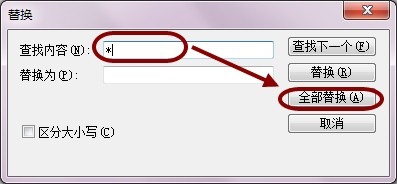
5、在“查找内容”文本框中,输入分隔符(即被替换的字符*)

如何快速拆分一列数据变成多列数据(无需公式)

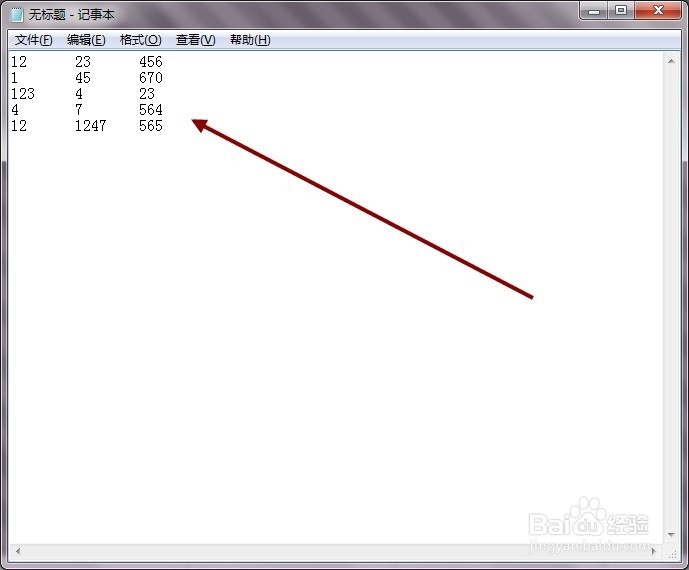
6、点击“全部替换”,即可将数据拆分为好几列了。

如何快速拆分一列数据变成多列数据(无需公式)

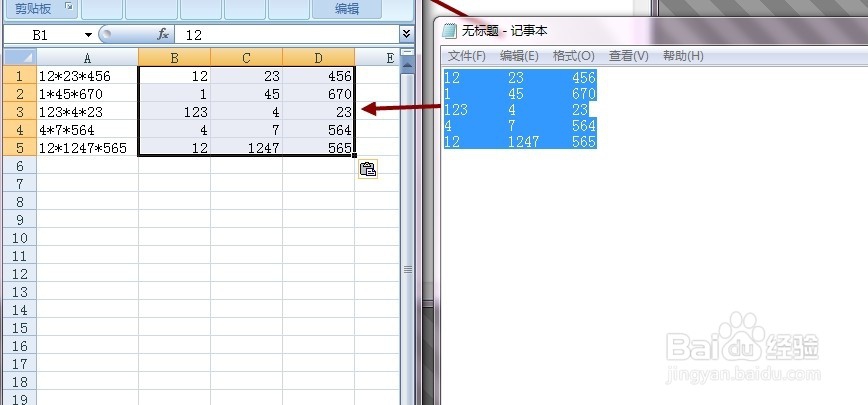
7、最后,我们将记事本中的数据,复制粘贴到原来的Excel表格中,即可大功告成了。
如何快速拆分一列数据变成多列数据(无需公式)

  • 使用EXCEL绘制瀑布图
  • EXCEL中一个单元格数据怎么分开---数据分列
  • excel表格中图表如何将水平分类坐标轴反转
  • Minitab怎么更改指定T控制图的默认分布为指数
  • 怎么做出漂亮的excel表格
  • 热门搜索
    合肥万达文化旅游城 海南旅游注意事项 四川旅游路线推荐 珲春旅游 旅游公司管理 深圳旅游团购 桂林周边旅游 鸡西旅游 旅游高峰期 自助旅游