1、首先插入一张图表。选中需要制作图表的数据区域。

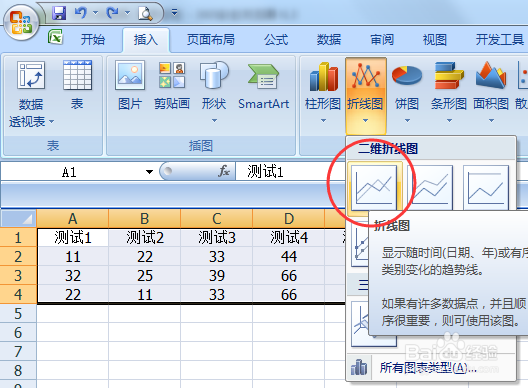
2、一次点击菜单栏的:插入→图表→折线图,选中一个自己需要的展示图表即可。

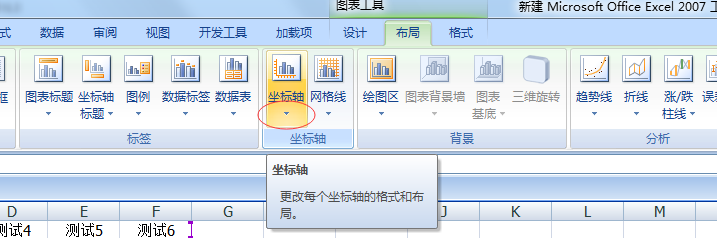
3、接下来,选中图表,菜单栏点击:布局→坐标轴下方的小三角形。
4、再依次选择:主要横坐标轴→其他主要横坐标轴选项。

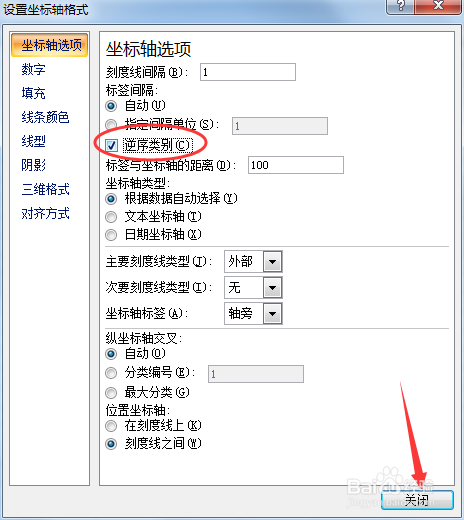
5、在弹出的对话框中将“逆序类别”前面的方框打上√(即选择该项),然后点击“关闭”即可。
6、最后我们来看看产生的效果。偶尔用用这样的方式展示,给人一种别样的感觉。

时间:2026-04-27 02:50:58
1、首先插入一张图表。选中需要制作图表的数据区域。
2、一次点击菜单栏的:插入→图表→折线图,选中一个自己需要的展示图表即可。
3、接下来,选中图表,菜单栏点击:布局→坐标轴下方的小三角形。
4、再依次选择:主要横坐标轴→其他主要横坐标轴选项。
5、在弹出的对话框中将“逆序类别”前面的方框打上√(即选择该项),然后点击“关闭”即可。
6、最后我们来看看产生的效果。偶尔用用这样的方式展示,给人一种别样的感觉。
