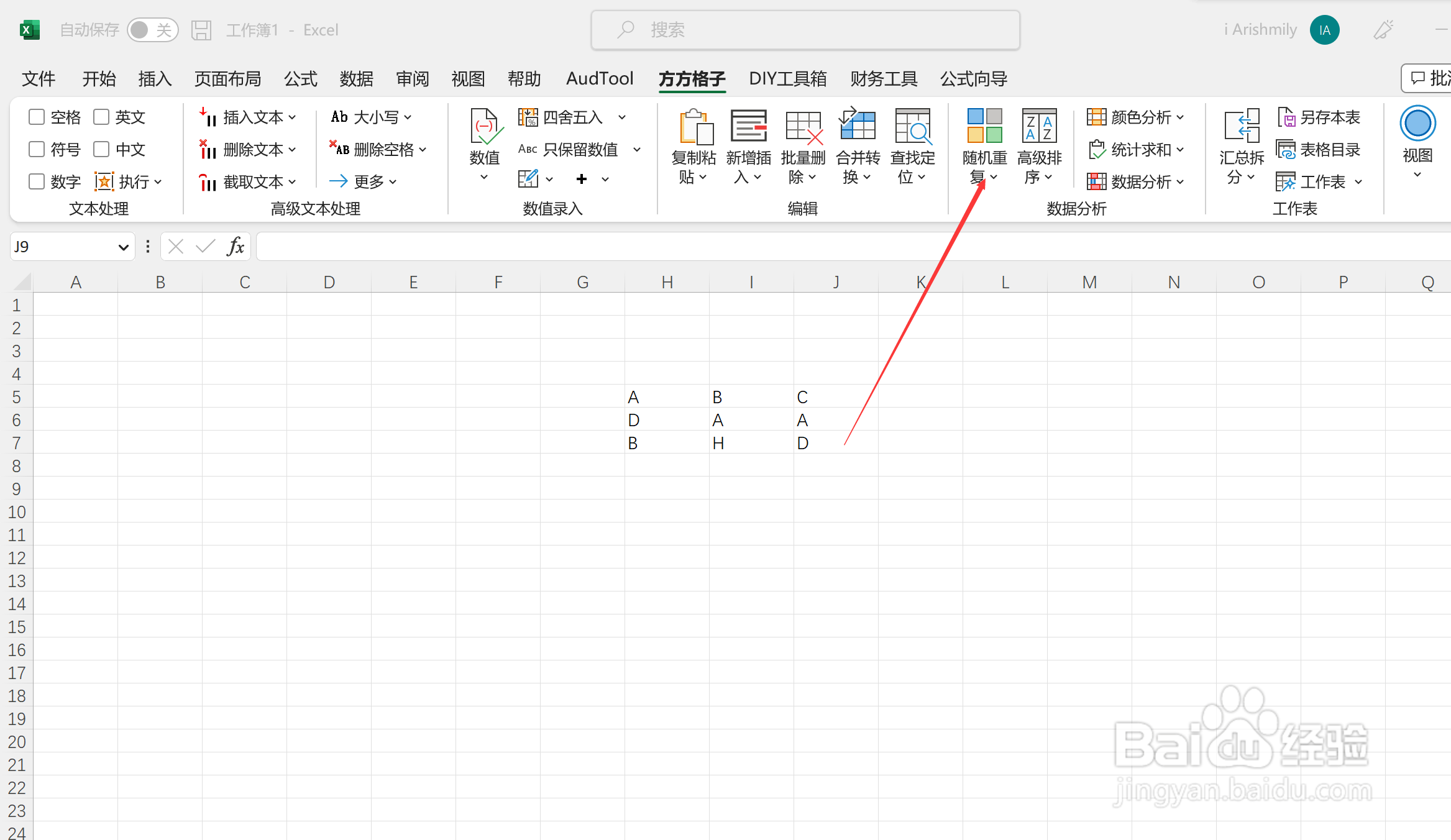
1、我们需要单元格对比进行提取唯一值,首先点击方方格子选项

2、接着点击随机重复选项卡
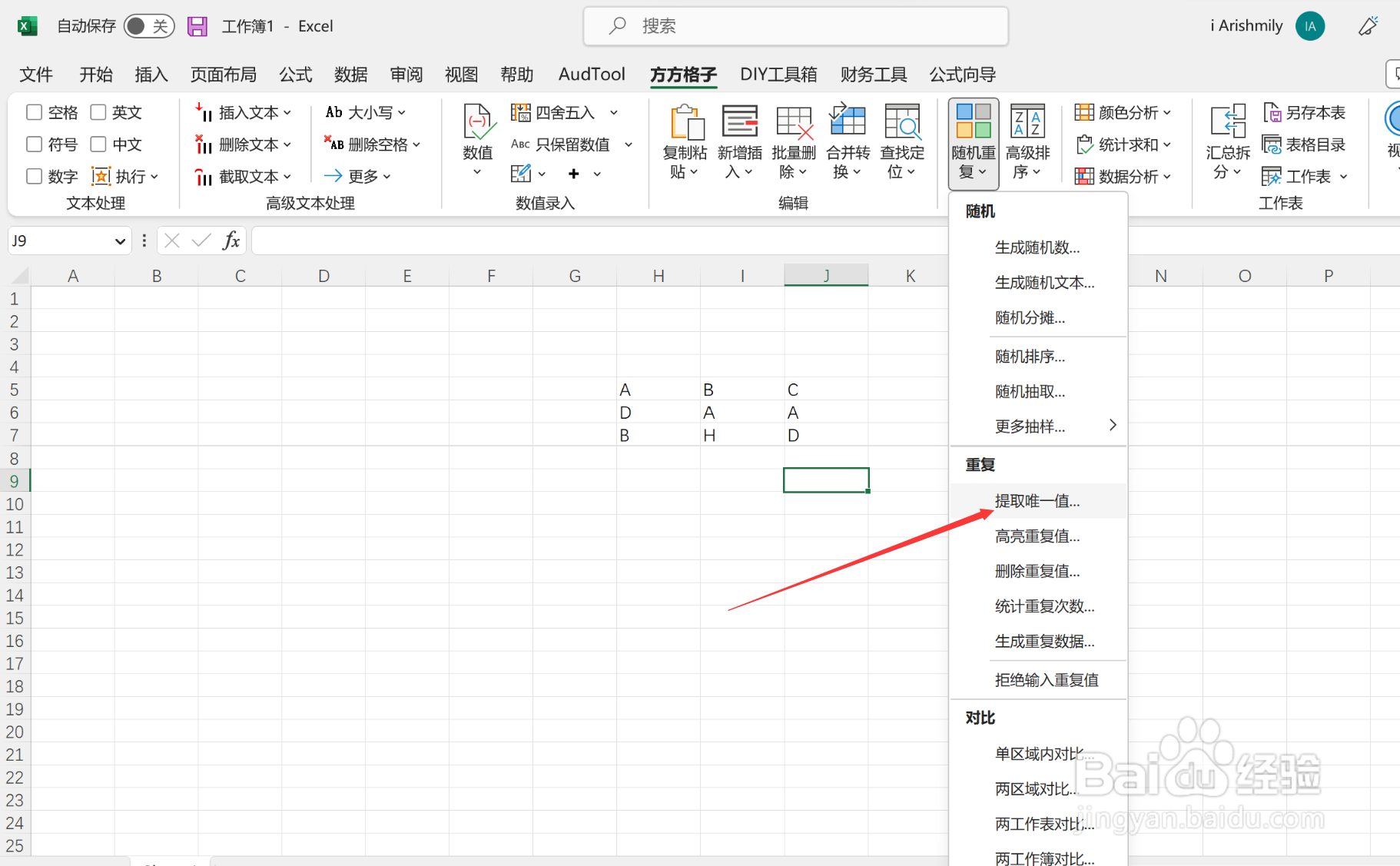
3、找到提取唯一值并点击
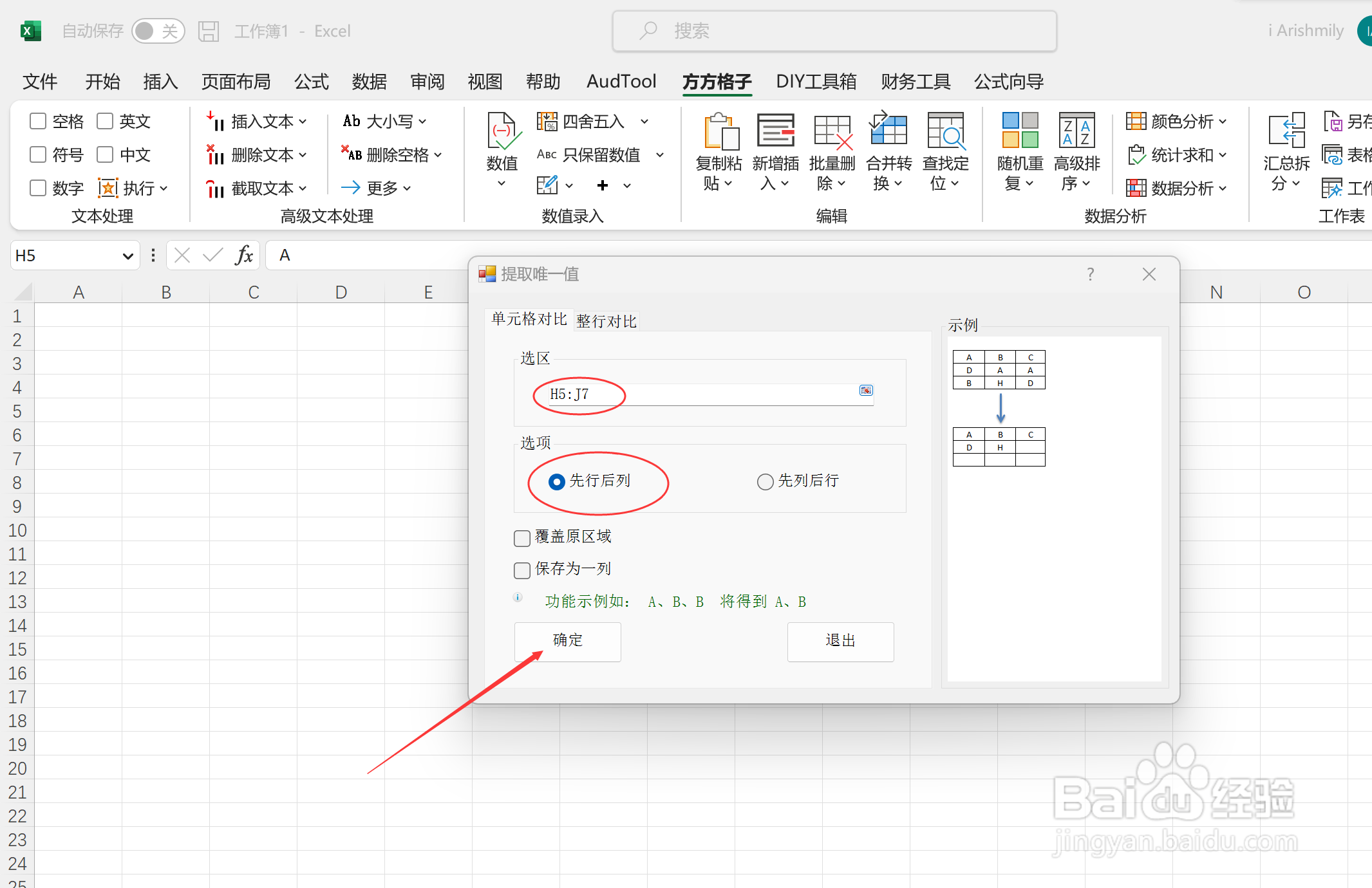
4、出现对话框,我们需要把区域选上,勾选先行后列,之后点击确定
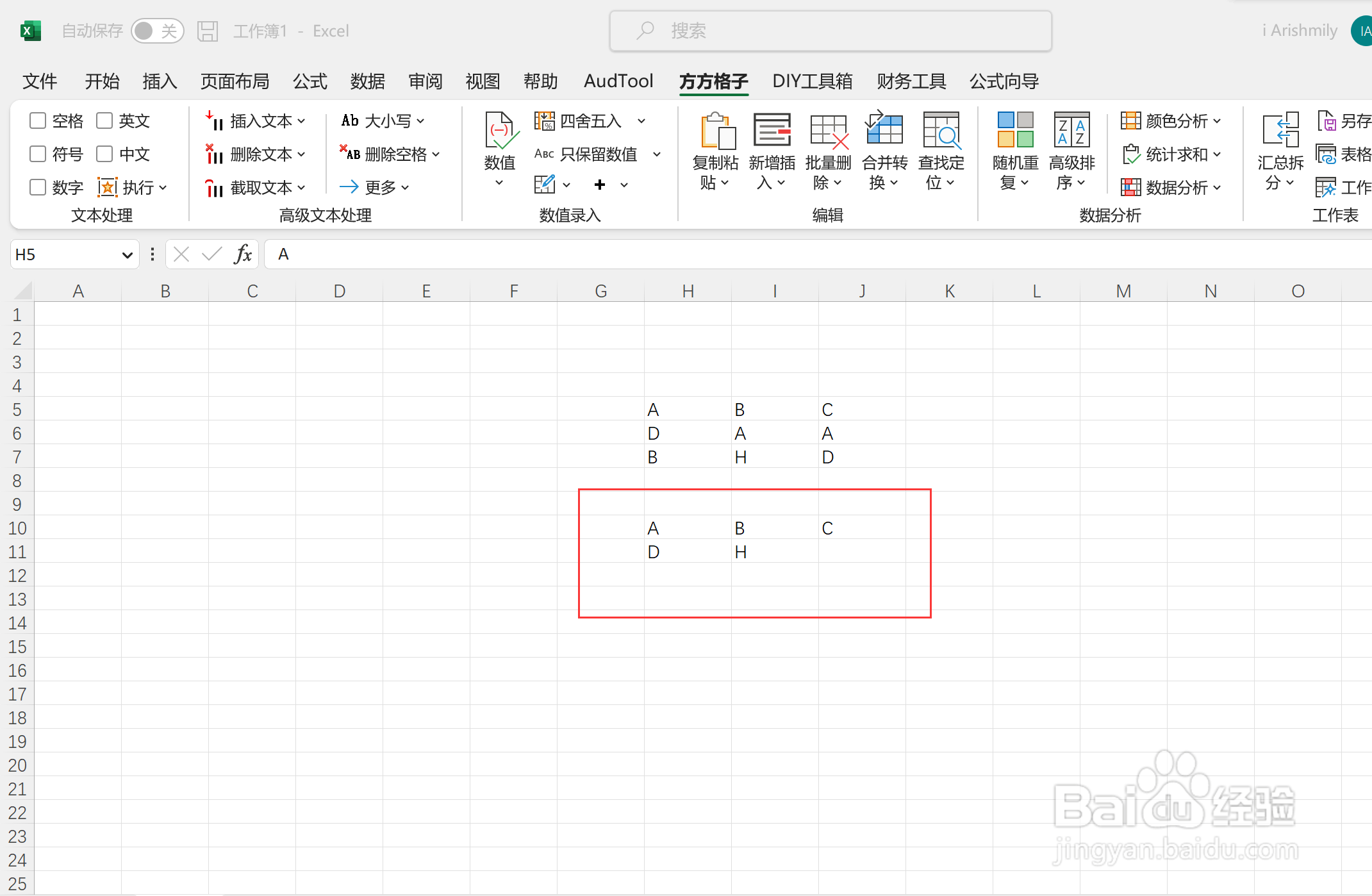
5、点击完确定之后,我们还要找一个单元格来存放结果

6、最后我们可以看到这一操作就完成啦
时间:2026-04-25 10:07:45
1、我们需要单元格对比进行提取唯一值,首先点击方方格子选项
2、接着点击随机重复选项卡
3、找到提取唯一值并点击
4、出现对话框,我们需要把区域选上,勾选先行后列,之后点击确定
5、点击完确定之后,我们还要找一个单元格来存放结果
6、最后我们可以看到这一操作就完成啦
