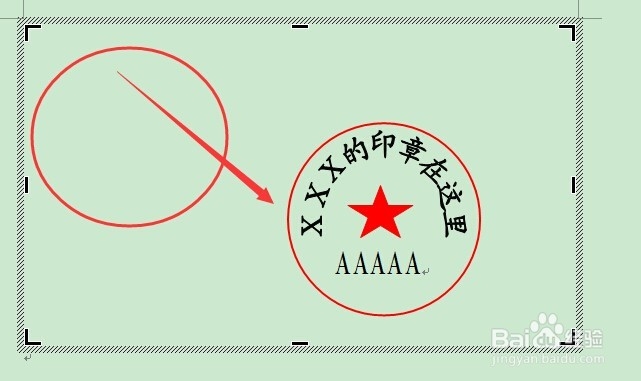
利用word03制作简单印章练习

 时间:2026-02-12 19:40:48

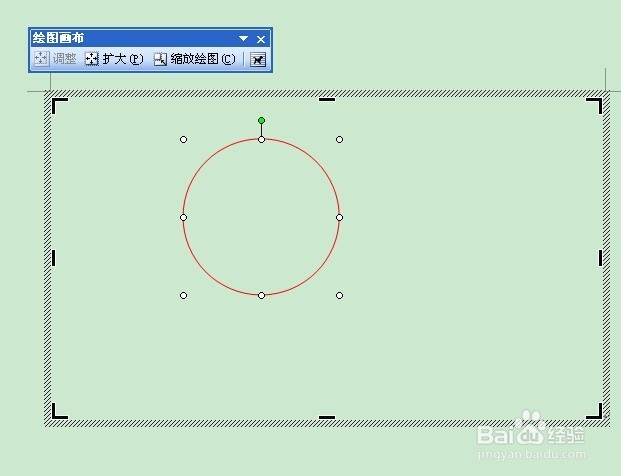
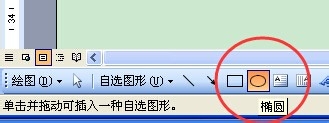
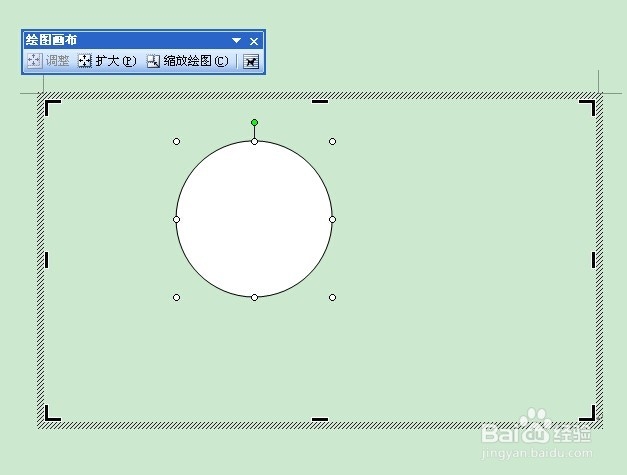
1、插入“椭圆”。做成圆形。

利用word03制作简单印章练习

利用word03制作简单印章练习

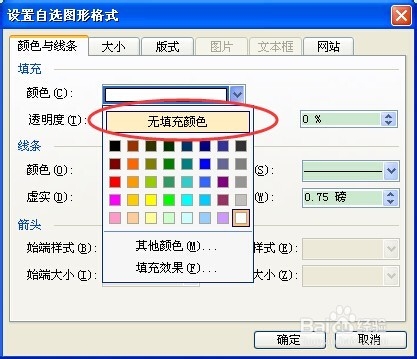
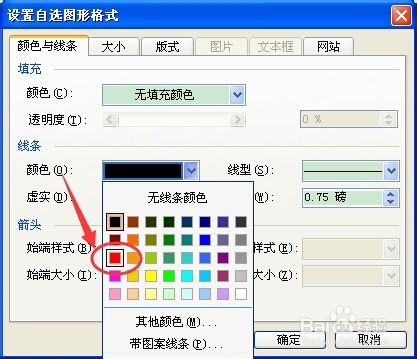
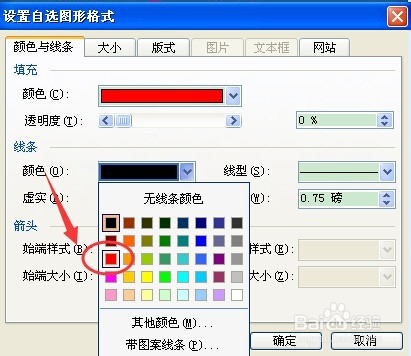
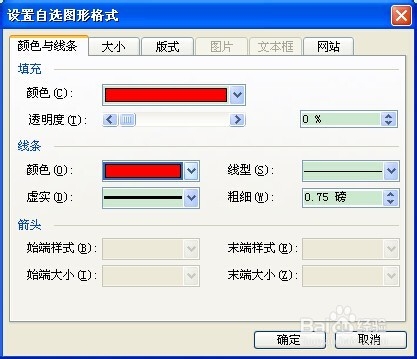
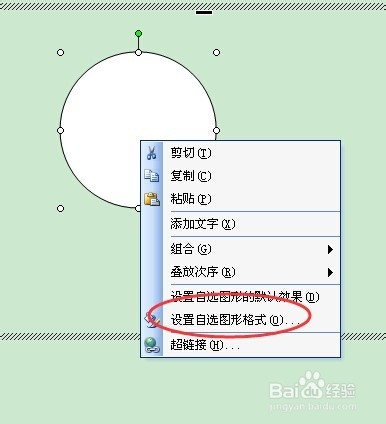
2、右击“圆形”,“设置自选图形形式”。设置“填充颜色”为无填充颜色,“线条”为红色。
利用word03制作简单印章练习

利用word03制作简单印章练习

利用word03制作简单印章练习

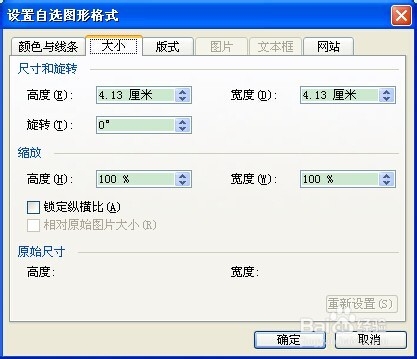
3、大小自己控制。

利用word03制作简单印章练习

利用word03制作简单印章练习

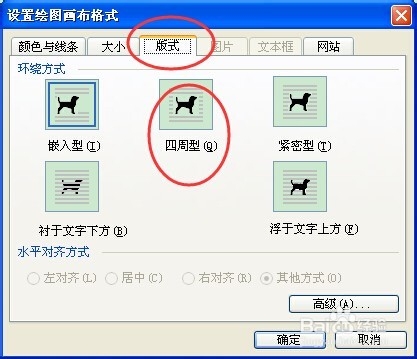
4、把版式改为“四周型“,便于以后使用。

利用word03制作简单印章练习

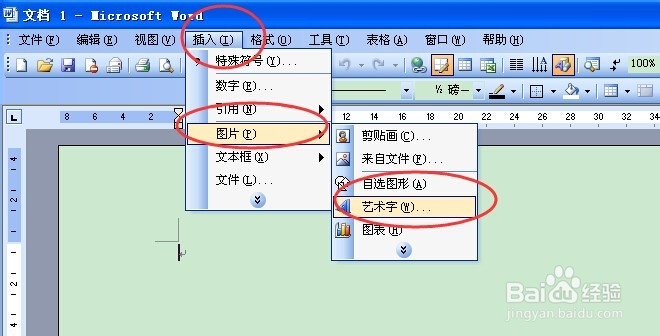
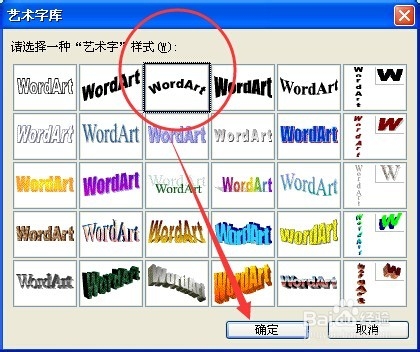
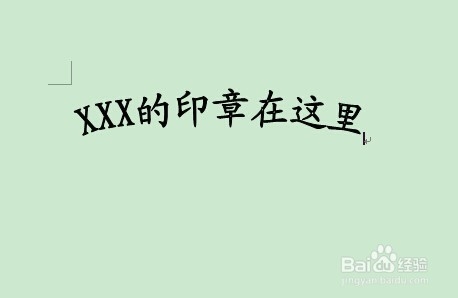
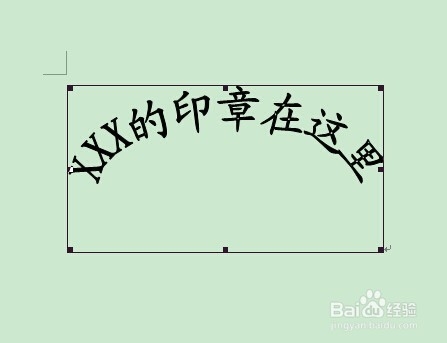
5、插入艺术字。选择有弧度的,看下图。

利用word03制作简单印章练习

利用word03制作简单印章练习

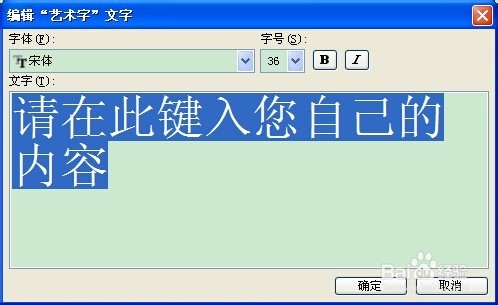
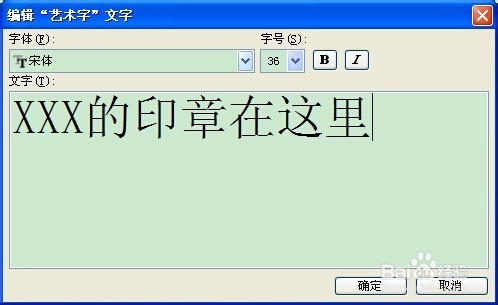
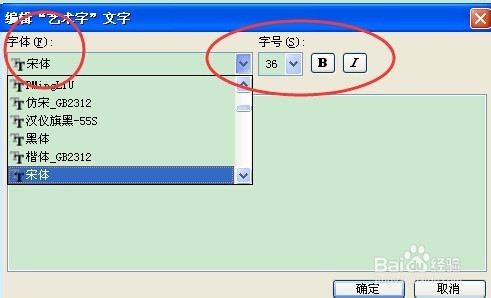
6、编辑”艺术字“。输入文字。。并随意改字体和字号。

利用word03制作简单印章练习

利用word03制作简单印章练习

利用word03制作简单印章练习

利用word03制作简单印章练习

利用word03制作简单印章练习

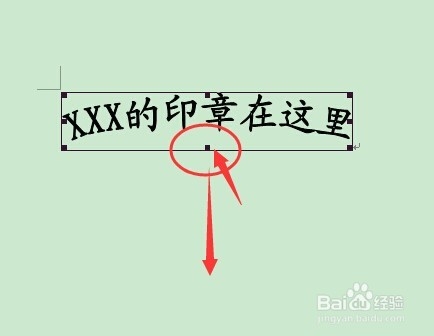
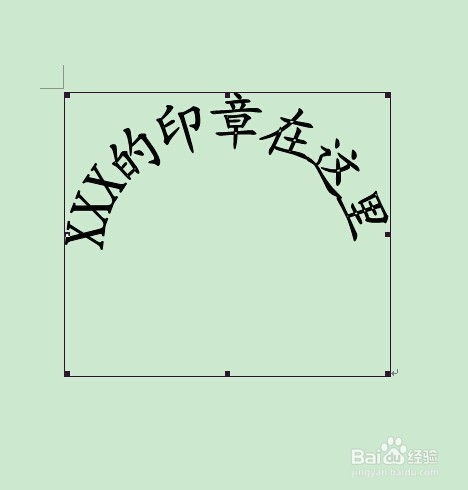
7、然后拖动”艺术字“的下中点,下拉调整。

利用word03制作简单印章练习

利用word03制作简单印章练习

利用word03制作简单印章练习

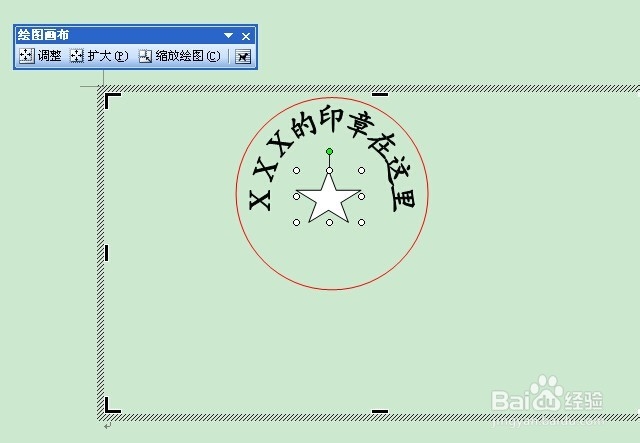
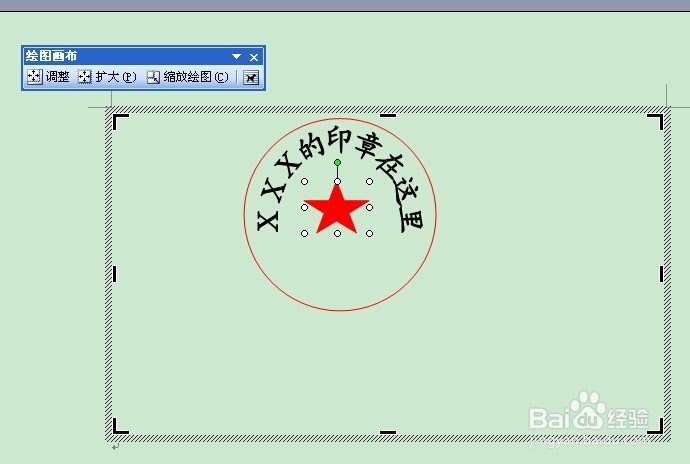
8、再把艺术字放进圆形里。调整位置。

利用word03制作简单印章练习

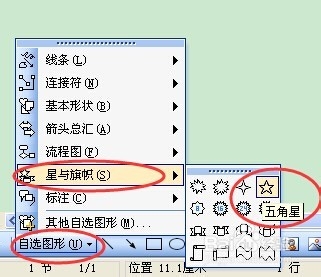
9、然后在章中间放入五角星。

利用word03制作简单印章练习

利用word03制作简单印章练习

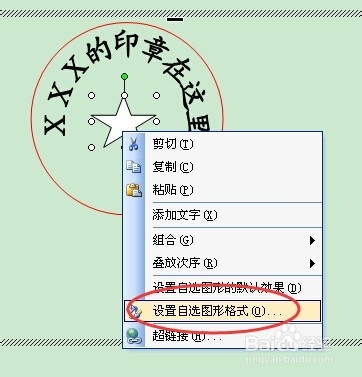
10、点击“五角星,右击”设置自选图形格式“,把颜色设置成红色,别忘了边框线条颜色也是红色。
利用word03制作简单印章练习

利用word03制作简单印章练习

利用word03制作简单印章练习

利用word03制作简单印章练习

利用word03制作简单印章练习

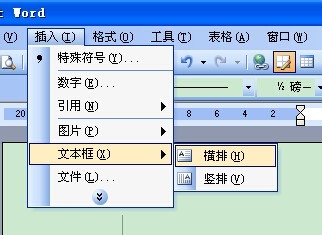
11、再在章里的五角星下面放入横的,有些章是没有的。

插入”文本框“——”横框“。
利用word03制作简单印章练习

利用word03制作简单印章练习

利用word03制作简单印章练习

12、自我感觉,章的外框细了点。大家可以按自己需要的标准设置。

利用word03制作简单印章练习

利用word03制作简单印章练习

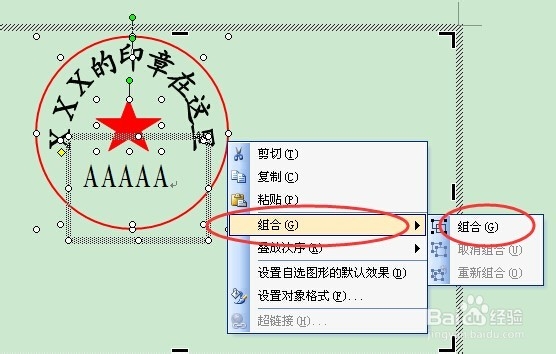
13、最后就是做好的部分进行组合成一整个。

和复制多张图片一样,要按住”shift“进行操作。

利用word03制作简单印章练习

14、全部选择后右击”组合“

利用word03制作简单印章练习

15、然后拖动试试。OK了。

利用word03制作简单印章练习

利用word03制作简单印章练习

  • 眼睛出现红血丝怎么办
  • 如何保存矿物干燥剂
  • 宁海美食攻略
  • 怎么除脸上的班
  • 杭州自驾游二日游攻略
  • 热门搜索
    汕尾旅游 大西北旅游 海南的旅游景点 司马台长城旅游攻略 九寨沟旅游图片 来宾旅游 桐城旅游 昆明旅游团 台湾旅游攻略2013 仙桃旅游