电脑如何开启防病毒软件定期扫描

 时间:2026-02-12 07:29:35

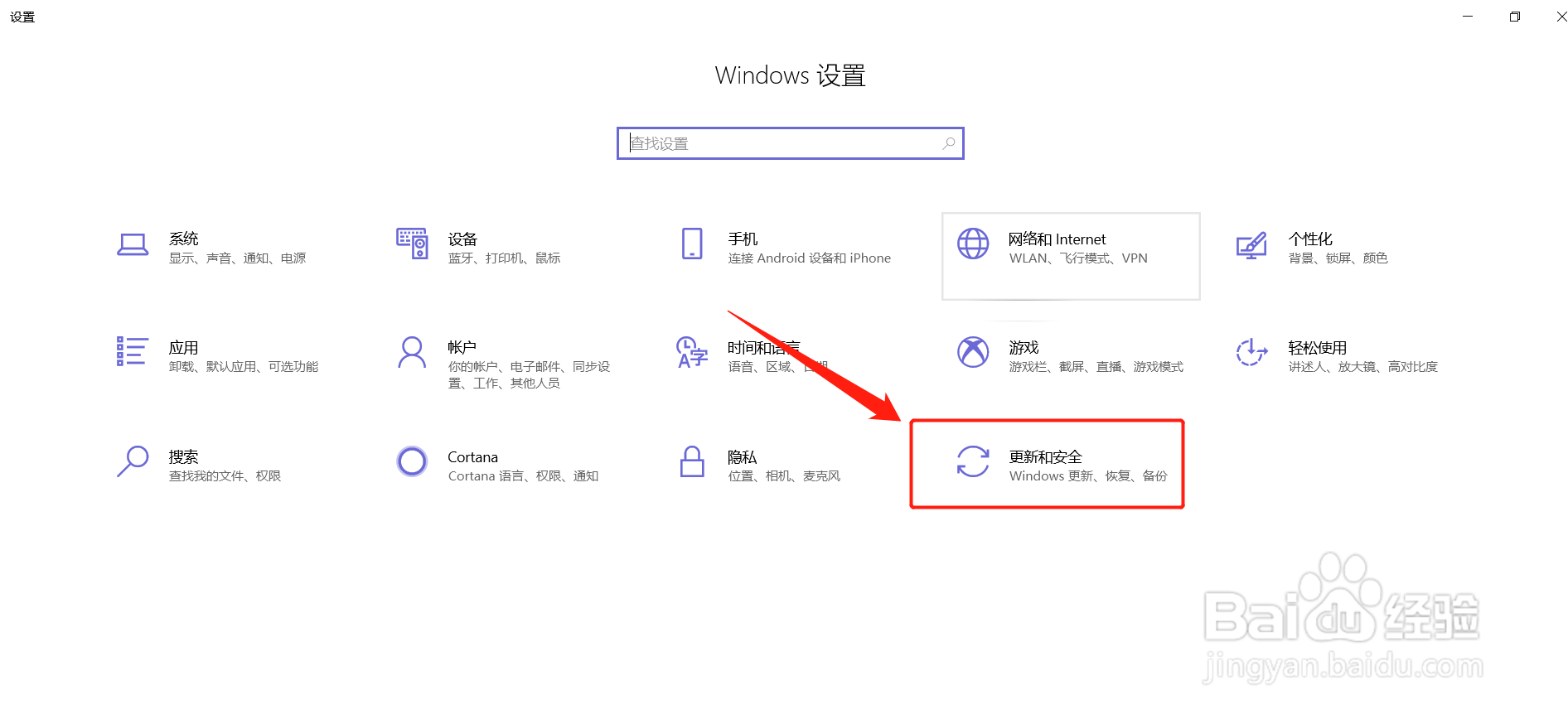
1、打开Windows设置页面,选择【更新和安全】功能标签,点击进入下一步操作。
电脑如何开启防病毒软件定期扫描

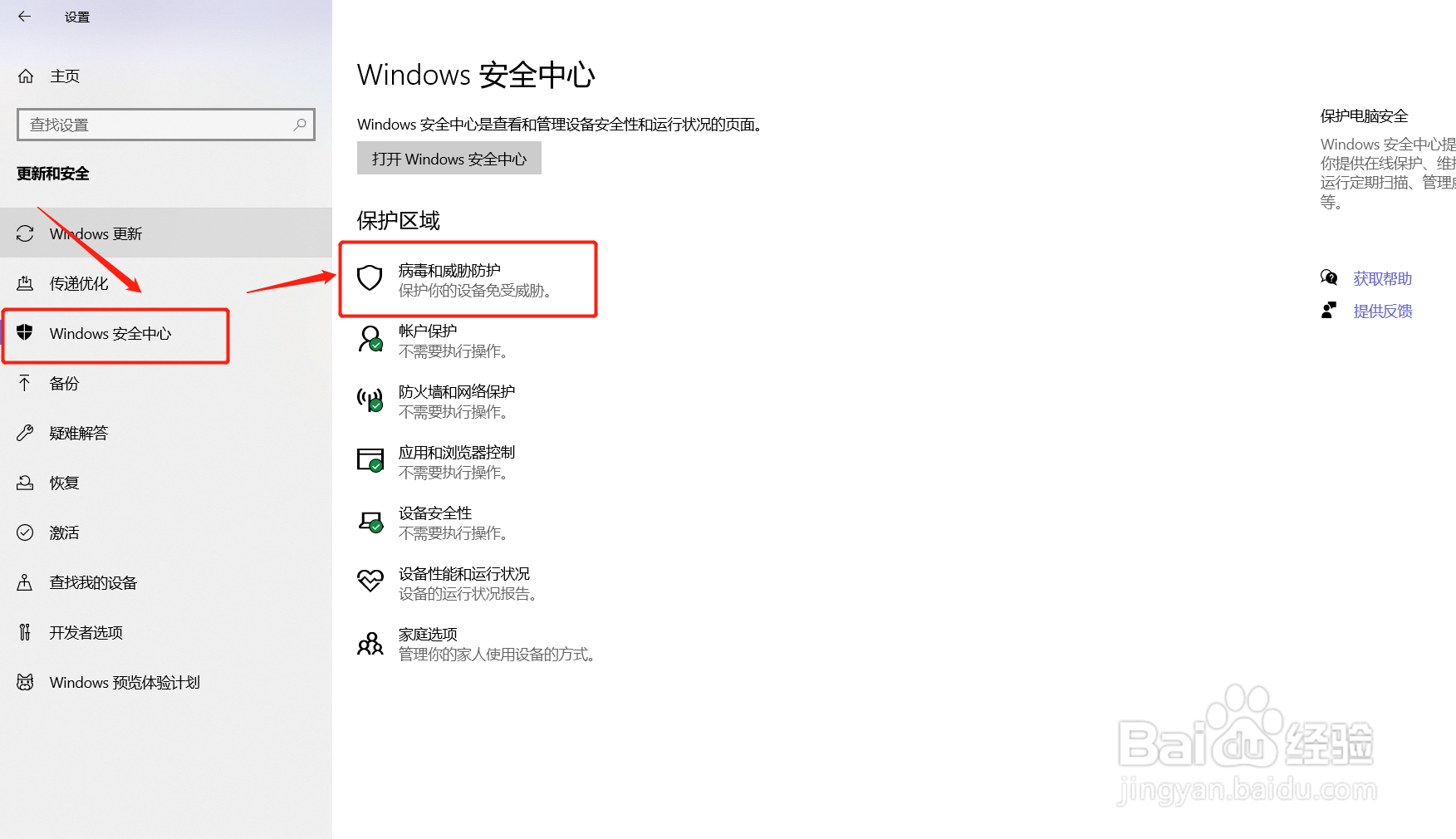
2、在更新和安全设置页面,选择【Windows安全中心】栏目,右侧选择【病毒和威胁防护】,点击进行下一步操作。
电脑如何开启防病毒软件定期扫描

3、在病毒和威胁防护页面,找到Windows defender防病毒软件选项,将下方定时扫描开关打开。

电脑如何开启防病毒软件定期扫描

电脑如何开启防病毒软件定期扫描

4、打开定时扫描开关后,等待几秒,病毒和威胁防护页面会多出几个功能选项,这些选项是设置Windows defender防病毒软件的。

电脑如何开启防病毒软件定期扫描

5、这样我们就成功开启防病毒软件定期扫描啦,可以在保护记录中查看威胁拦截记录噢。

  • 资源监视器内存硬错误怎么查看
  • 怎么开启病毒和威胁防护的定期扫描功能?
  • Win10改新内容保存位置
  • Win10桌面右下角任务栏没有操作中心图标怎么办
  • Windows11系统怎么更换鼠标皮肤?
  • 热门搜索
    北京旅游报价 陕西旅游烹饪职业学院 海螺沟旅游攻略 假日旅游 嘉兴旅游景点大全 楠溪江旅游攻略 庐山旅游景点 库尔勒旅游 重庆旅游网 喀纳斯旅游攻略