Win10桌面右下角任务栏没有操作中心图标怎么办

 时间:2026-02-12 18:06:01

1、在Windows10系统桌面,右键点击桌面左下角的开始按钮,在弹出菜单中选择“设置”菜单项。

Win10桌面右下角任务栏没有操作中心图标怎么办

2、接下来就会打开Windows设置窗口,在窗口中我们点击“个性化”图标。

Win10桌面右下角任务栏没有操作中心图标怎么办

3、接下来在打开的个性化设置窗口中,我们点击左侧边栏的“任务栏”菜单项。

Win10桌面右下角任务栏没有操作中心图标怎么办

4、在右侧打开的窗口中,我们找到并点击“打开或关闭系统图标”快捷链接。

Win10桌面右下角任务栏没有操作中心图标怎么办

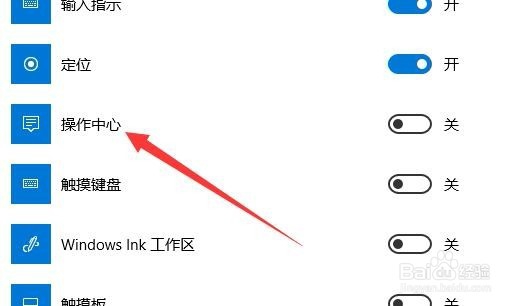
5、这时就会打开Windows10系统的各个功能列表,在这里我们找到“操作中心”的菜单项。
Win10桌面右下角任务栏没有操作中心图标怎么办

6、点击操作中心右侧的开关,把其设置打开状态。

Win10桌面右下角任务栏没有操作中心图标怎么办

7、这时回到Windows10桌面,可以在右下角的任务栏看到操作中心的图标了。

Win10桌面右下角任务栏没有操作中心图标怎么办

  • HP Compaq dc5800 台式机机箱风扇导致开机报警
  • 掌上英雄联盟任务在哪
  • 怎么让任务栏上的文件资源管理器直接打开此电脑
  • Inspiron 15-7559的触摸板驱动
  • 魅族16sPro如何复制门禁卡
  • 热门搜索
    红色旅游心得体会 美国旅游胜地 湖北旅游局官网 东北旅游景点排行 10月去哪里旅游最好 台湾旅游节目 三亚之星旅游网 京都旅游攻略 澳门旅游塔蹦极 沈阳到云南旅游报价