1、打开星空素材,然后CTRL+J复制一层。

2、将图层1的混合模式设置为【变亮】。

3、快捷键CTRL+T移动中心到合适的位置。

4、将角度设置为0.3度。

5、设置完成后点击上方的√。
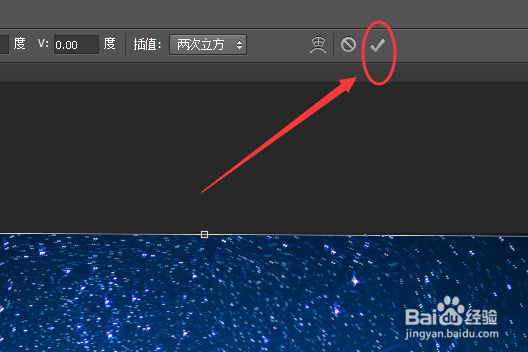
6、快捷键CTRL+alt+shift+T进行变幻。
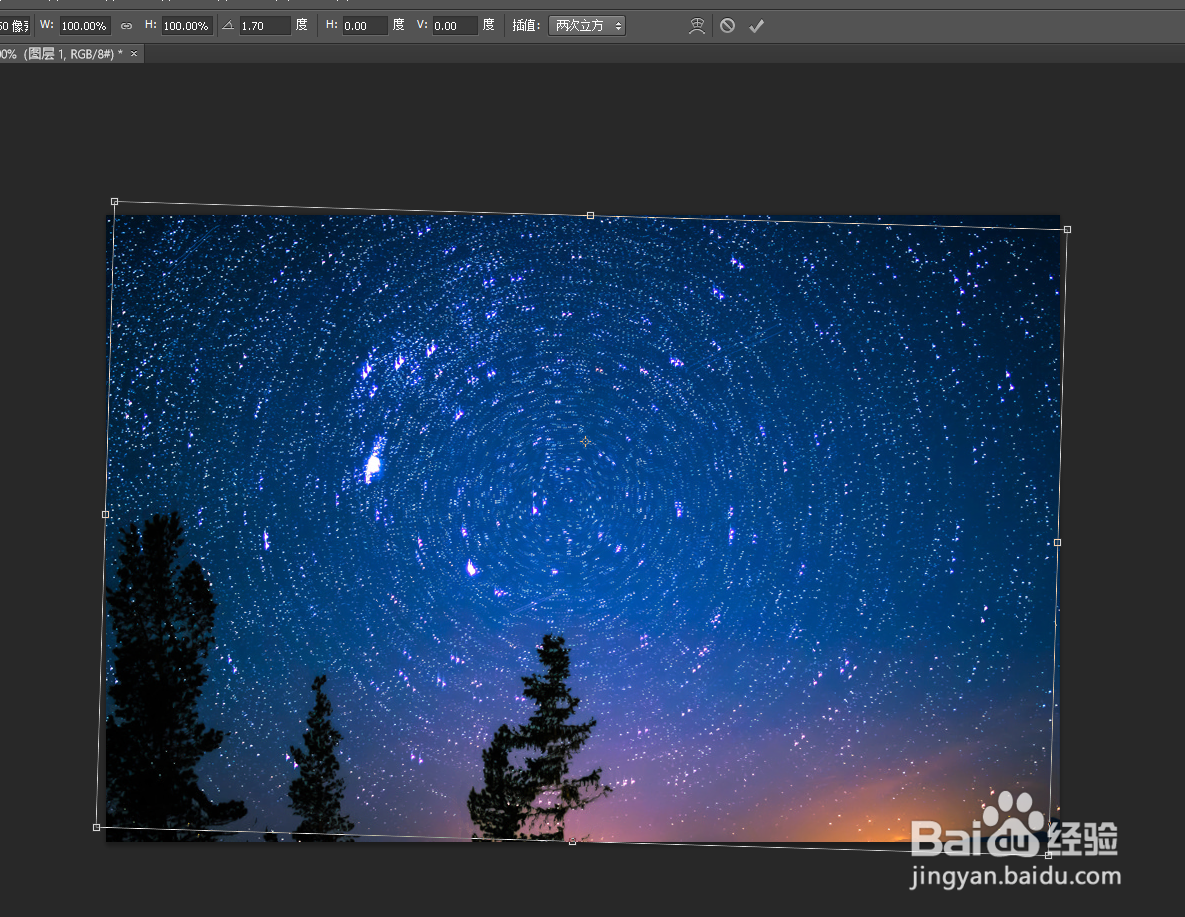
7、如图所示,旋转星空的效果就做好了。

时间:2026-04-21 15:35:35
1、打开星空素材,然后CTRL+J复制一层。
2、将图层1的混合模式设置为【变亮】。
3、快捷键CTRL+T移动中心到合适的位置。
4、将角度设置为0.3度。
5、设置完成后点击上方的√。
6、快捷键CTRL+alt+shift+T进行变幻。
7、如图所示,旋转星空的效果就做好了。
