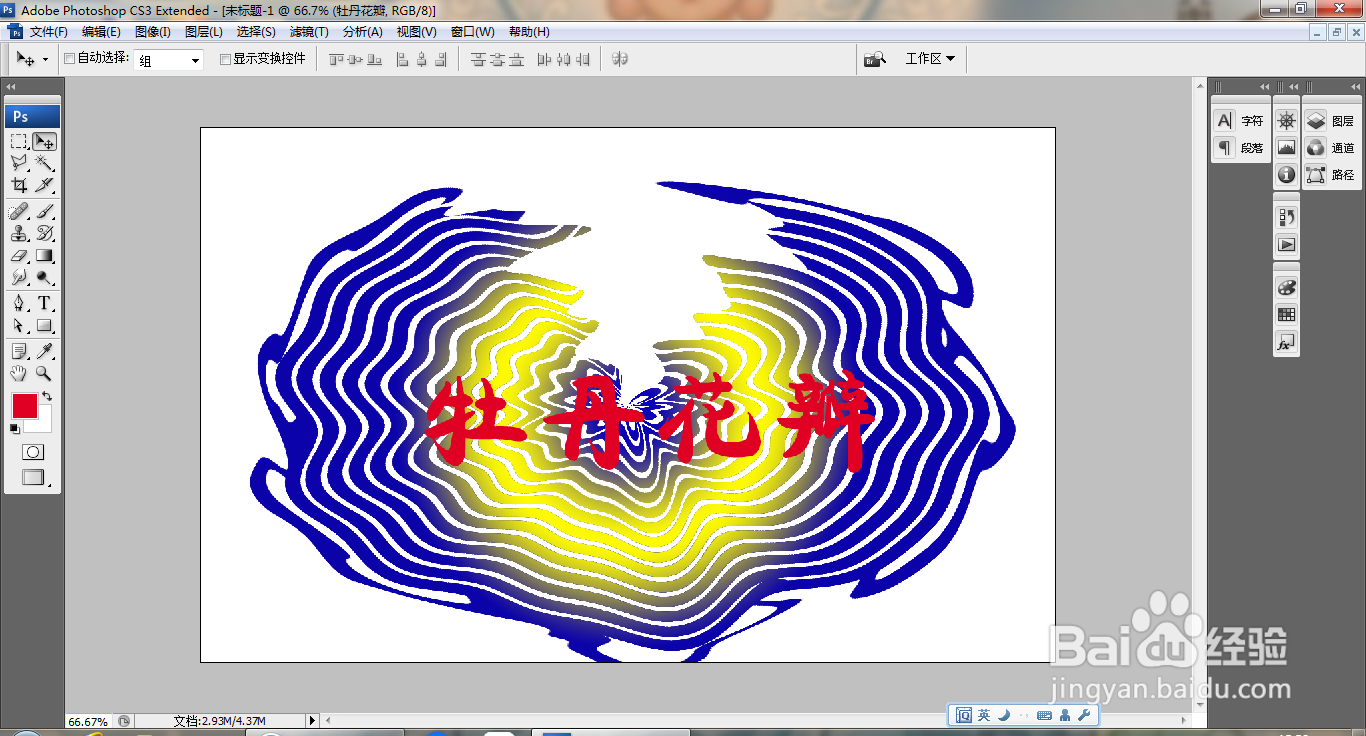
PS波浪滤镜简单应用

 时间:2026-02-14 15:05:17

1、打开PS,新建空白背景,如图

PS波浪滤镜简单应用

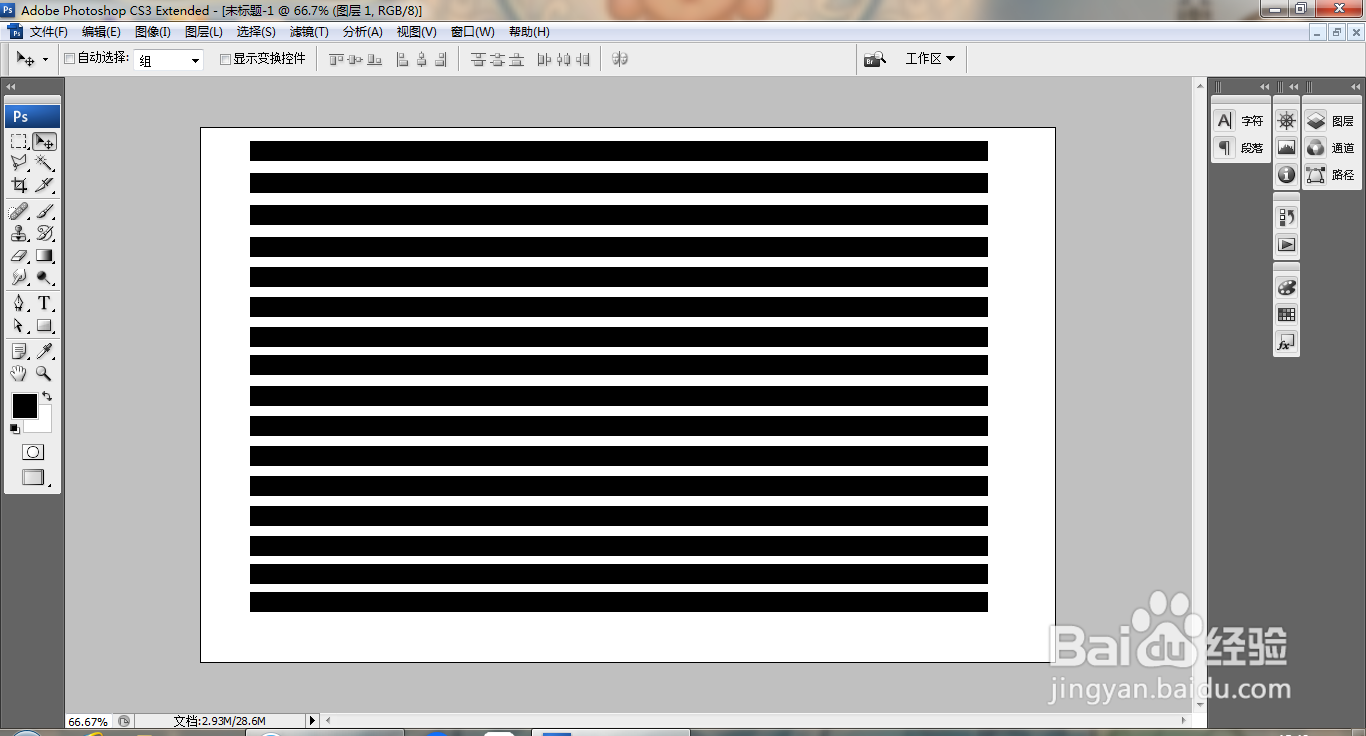
2、新建图层,选择矩形选区工具,绘制矩形选区,填充颜色,复制图层,多次复制,如图
PS波浪滤镜简单应用

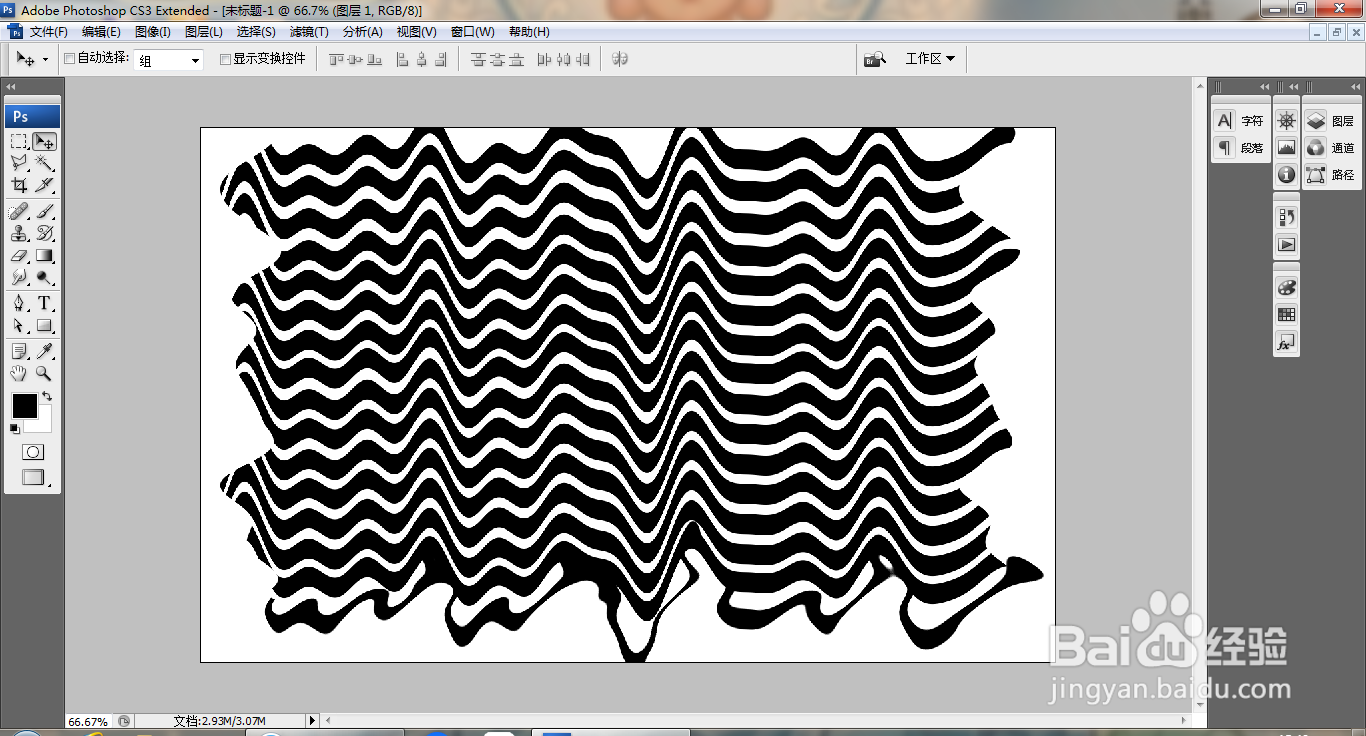
3、选中图层,滤镜,扭曲,波浪,如图

PS波浪滤镜简单应用

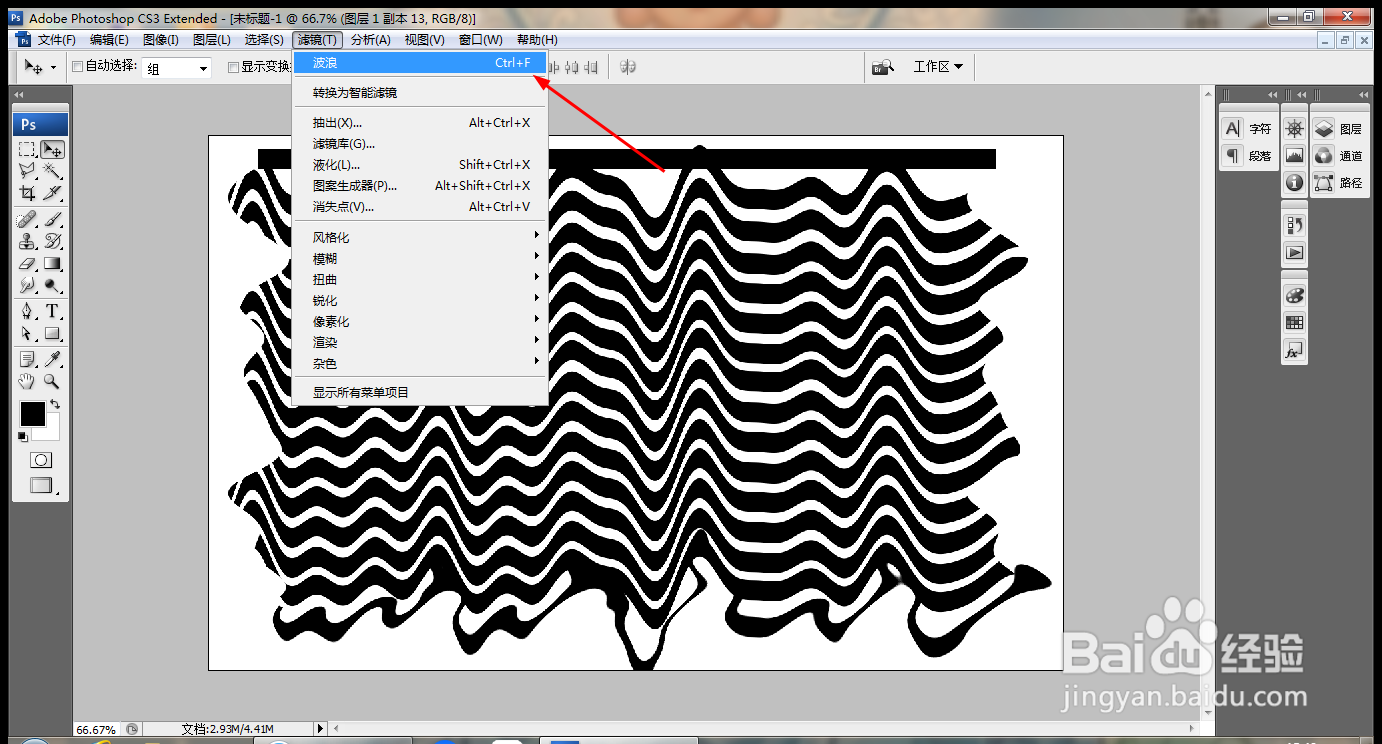
4、选中所有图层,滤镜,扭曲,波浪,如图

PS波浪滤镜简单应用

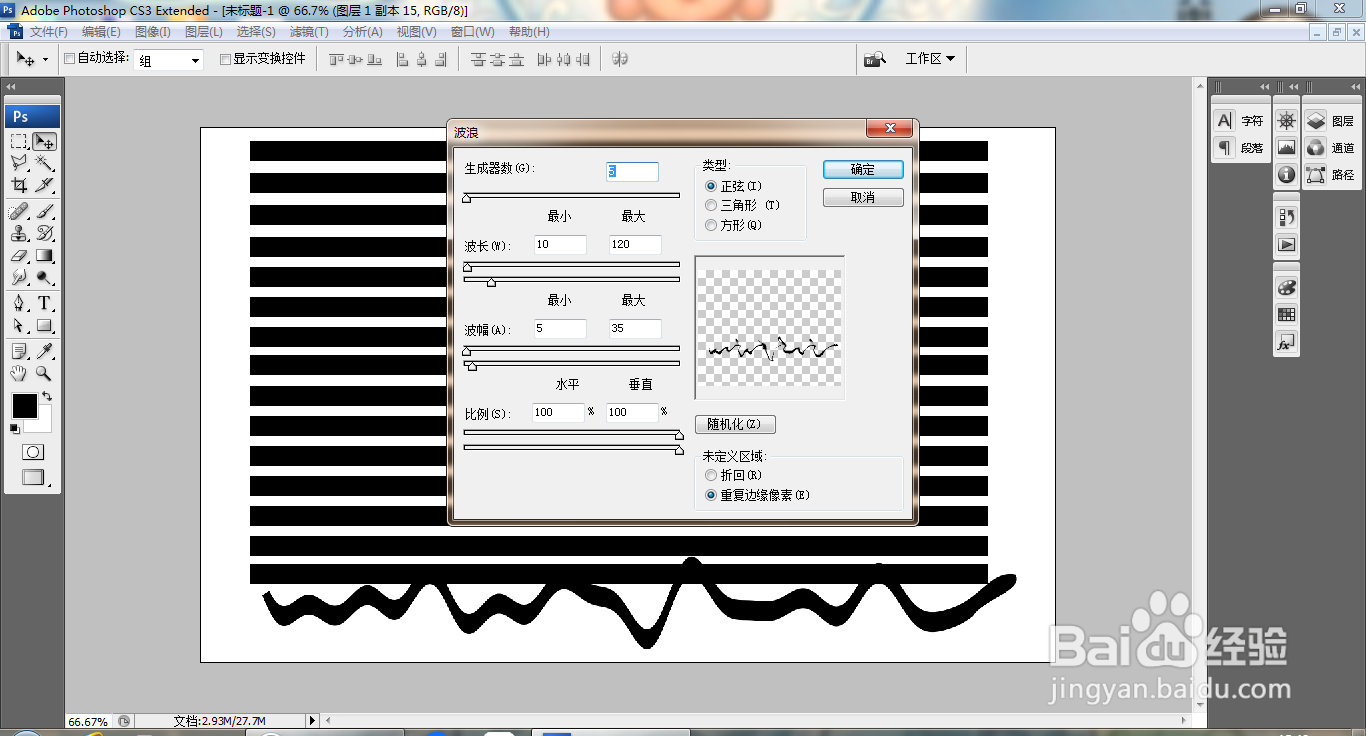
5、选中图层,滤镜,扭曲,波浪,如图

PS波浪滤镜简单应用

6、选择滤镜,扭曲,极坐标,如图

PS波浪滤镜简单应用

7、极坐标之后的效果图,被记录下来,如图

PS波浪滤镜简单应用

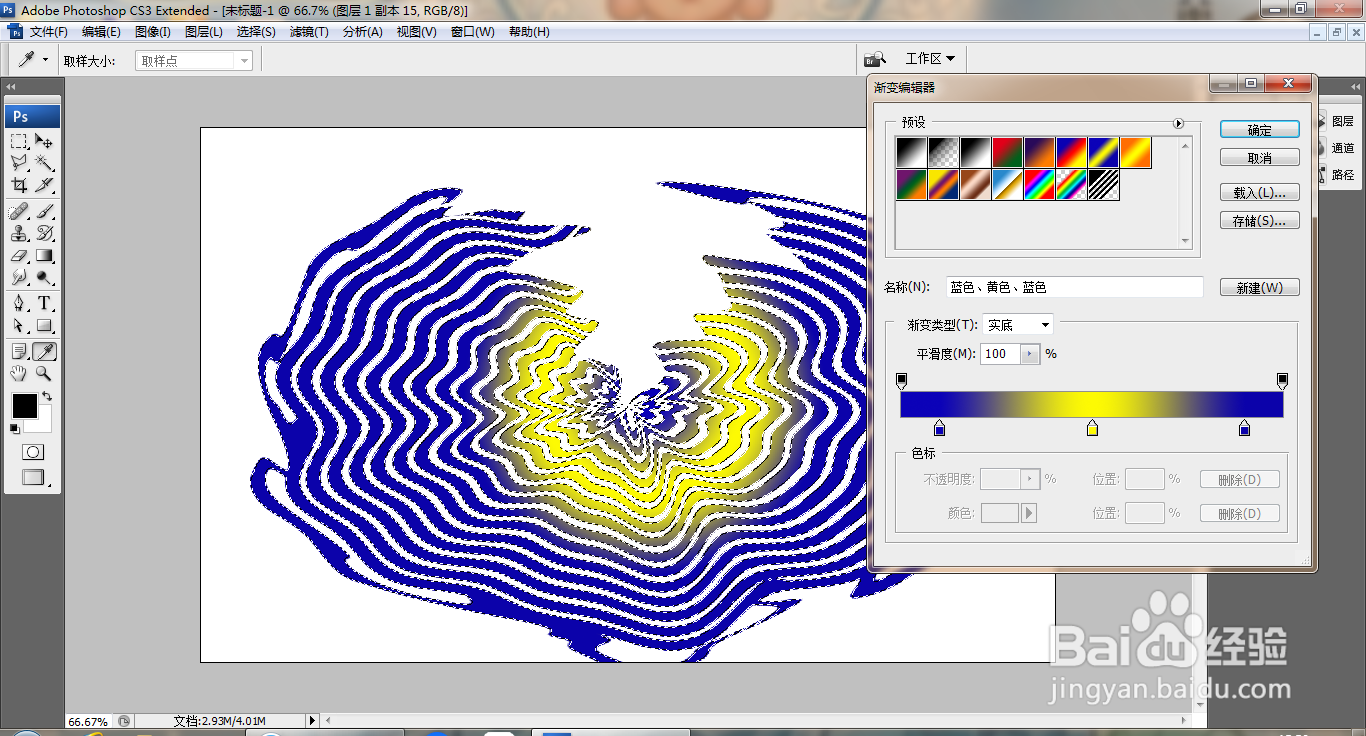
8、选择渐变工具,执行渐变颜色填充,如图

PS波浪滤镜简单应用

9、再次执行渐变颜色填充,如图

PS波浪滤镜简单应用

10、选择横排文字工具,输入字体,调整字号大小,设置字体颜色为红色,如图

PS波浪滤镜简单应用

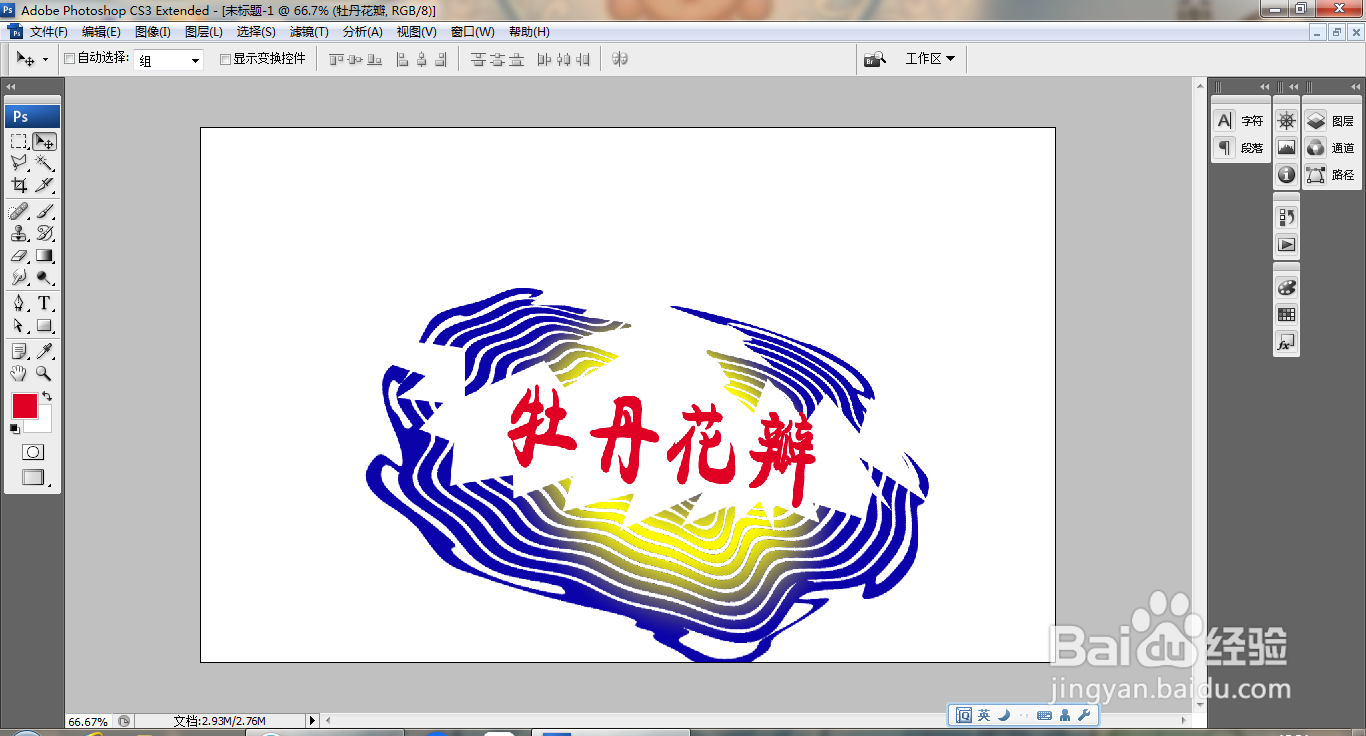
11、选中图形,自由变换,再次调整节点,如图

PS波浪滤镜简单应用

  • 如何区分足底筋膜炎与风湿引起的足跟关节痛
  • PS如何使用”图层样式“快速绘制虚线矩形
  • ps怎样给文字创建工作路径
  • 在PS中合成一把创意的西瓜茶壶
  • 拍摄的花海不够艳丽,ps如何提高饱和度?
  • 热门搜索
    武当山旅游网 南昌有什么旅游景点 吕梁旅游景点大全 安徽附近旅游景点大全 丰顺旅游景点大全 青田旅游 霞浦旅游景点大全 潍坊旅行社旅游线路 旅游节半价 珠海有什么旅游景点