1、打开ps软件,新建图层。填充为白色。效果如图:
2、在工具栏中选择文字工具,快捷键为t。如图所示 :

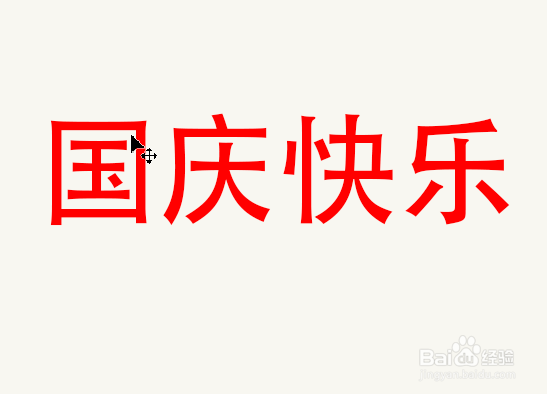
3、输入文字“国庆快乐”,效果如图:

4、选中国庆快乐图层,右键选择“栅格化文字”

5、选择滤镜-》风格化-》风.., 给文字加上滤镜效果如图:

1、没有栅格化的文字大小可以随意调整且不失真。但是不可以使用滤镜
2、栅格化的文字调整大小和颜色,尤其是文字的内容很不方便。
时间:2026-04-24 04:04:25
1、打开ps软件,新建图层。填充为白色。效果如图:
2、在工具栏中选择文字工具,快捷键为t。如图所示 :
3、输入文字“国庆快乐”,效果如图:
4、选中国庆快乐图层,右键选择“栅格化文字”
5、选择滤镜-》风格化-》风.., 给文字加上滤镜效果如图:
1、没有栅格化的文字大小可以随意调整且不失真。但是不可以使用滤镜
2、栅格化的文字调整大小和颜色,尤其是文字的内容很不方便。
