ps中怎样对图形进行渐变的颜色填充

 时间:2026-02-13 13:23:03

1、首先就是图形素材的准备,可以从外部进行导入,也可以进行自定义制作。自定义的话,可以用形状工具进行快速勾画

ps中怎样对图形进行渐变的颜色填充

2、外部导入的,要把图形从背景中抠出来,而制作的图形,则是利用“栅格化图层”进行图层的图形化处理

ps中怎样对图形进行渐变的颜色填充

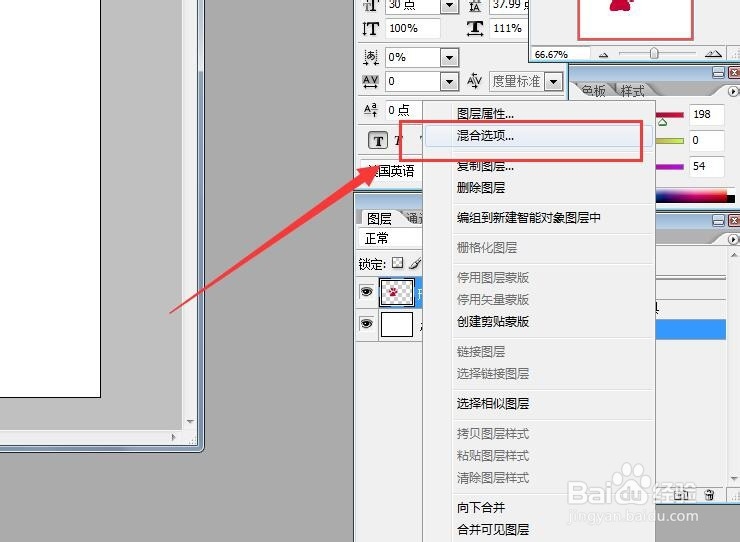
3、然后选中图层,进行右键点击,选择的是-混合选项

ps中怎样对图形进行渐变的颜色填充

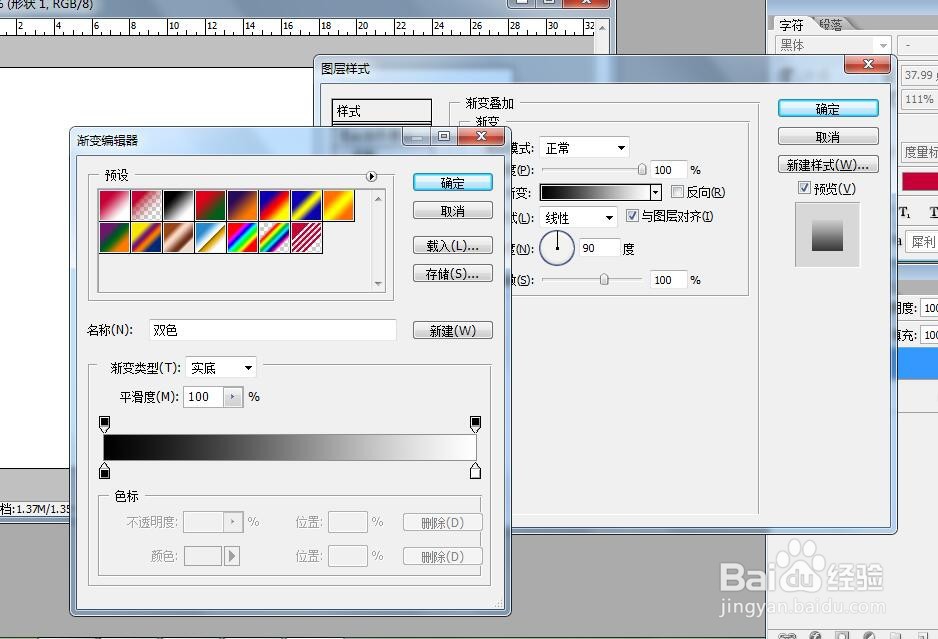
4、在“混合选项”里面,进行“渐变叠加”的勾选和启用。启用之后就有默认的黑白渐变颜色填充效果。
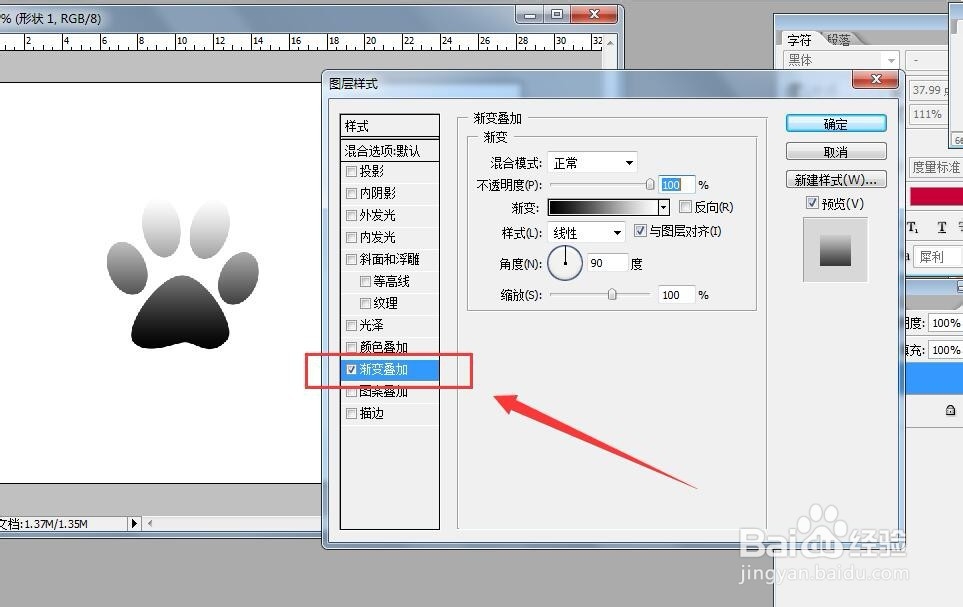
ps中怎样对图形进行渐变的颜色填充

5、点击“渐变叠加”里面的渐变颜色条,可以进行渐变颜色的自定义设置

ps中怎样对图形进行渐变的颜色填充

ps中怎样对图形进行渐变的颜色填充

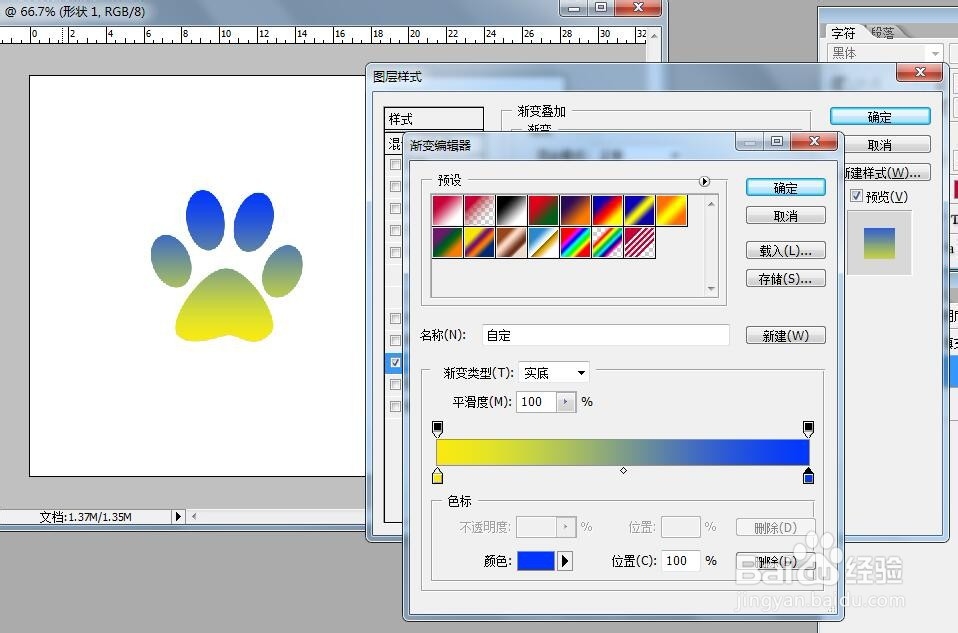
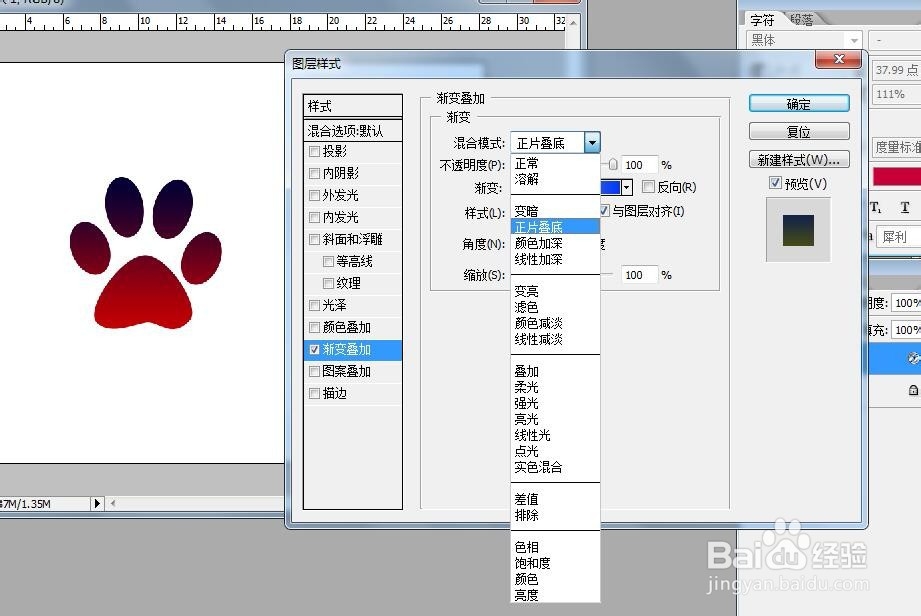
6、渐变颜色的起始端颜色,都可以进行点击色块自定义设置。设置完成之后,还可以进行渐变颜色的“混合模式”选择,实现更多的图形渐变颜色填充效果。

ps中怎样对图形进行渐变的颜色填充

ps中怎样对图形进行渐变的颜色填充

ps中怎样对图形进行渐变的颜色填充

1、1、图形的制作或外部调入扣取;

2、混合选项命令的开启;

3、渐变叠加效果的自定义设置;

4、渐变颜色的选取以及混合模式的选择。

  • 在ps中给图片添加扩散亮光滤镜
  • 如何用PS画一只鼠标?
  • PS:图层蒙版的基本使用方法
  • 如何在ps cc中给图片添加阴影线滤镜
  • 【PS】怎样从选区生成工作路径
  • 热门搜索
    焦作旅游景点大全 肇庆旅游景点大全 安踏旅游鞋 河北省旅游局 旅游券 金佛山旅游攻略 郑州旅游学院 江门大方旅游 4月旅游 人民网旅游频道