部署windows server 2016虚拟机的详细步骤

 时间:2026-04-23 01:03:03

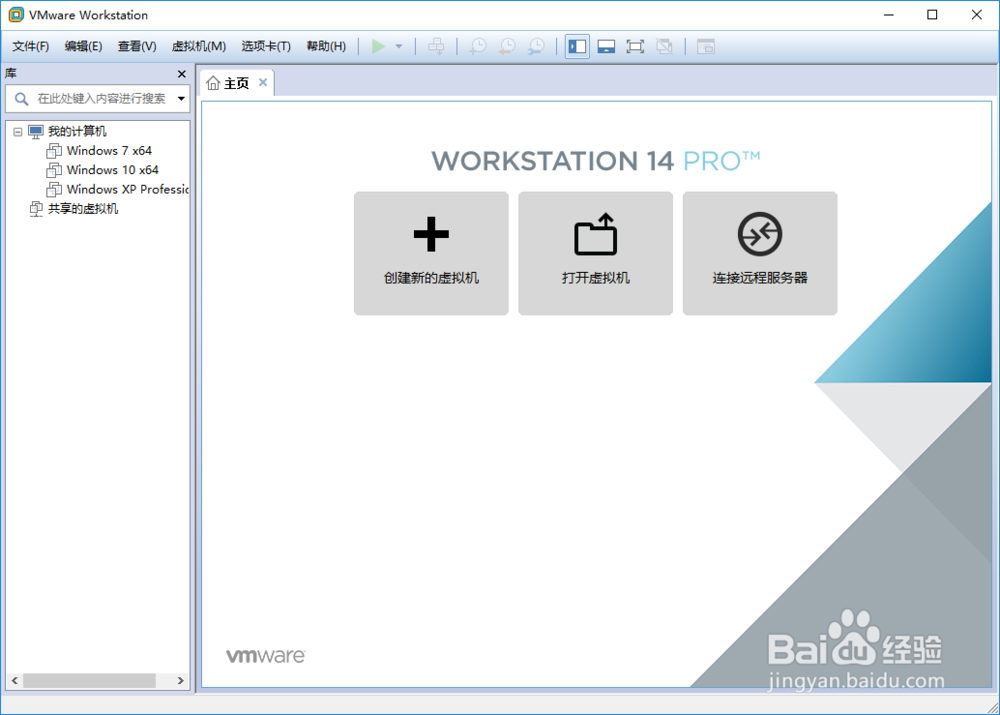
1、打开VMware Workstation,并点击“创建新的虚拟机”;
部署windows server 2016虚拟机的详细步骤

2、新建虚拟机想到自动打开,点击“下一步”;

部署windows server 2016虚拟机的详细步骤

3、选择准备安装的系统镜像,并点击“下一步”;

部署windows server 2016虚拟机的详细步骤

4、提示输入用户名和密码,产品密钥可以稍后输入,点击“下一步”;

部署windows server 2016虚拟机的详细步骤

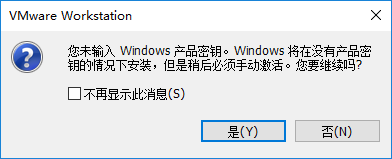
5、提示尚未输入产品密钥,稍后手动激活即可,点击“是”;

部署windows server 2016虚拟机的详细步骤

6、确认虚拟机名称和存储位置,点击“下一步”;

部署windows server 2016虚拟机的详细步骤

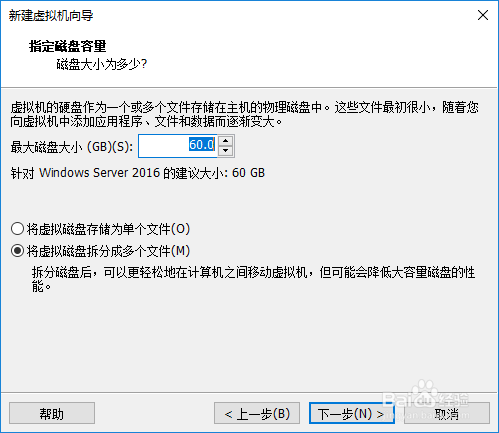
7、指定磁盘容量,点击“下一步”;

部署windows server 2016虚拟机的详细步骤

8、确认虚拟机设置,点击“完成”。

部署windows server 2016虚拟机的详细步骤

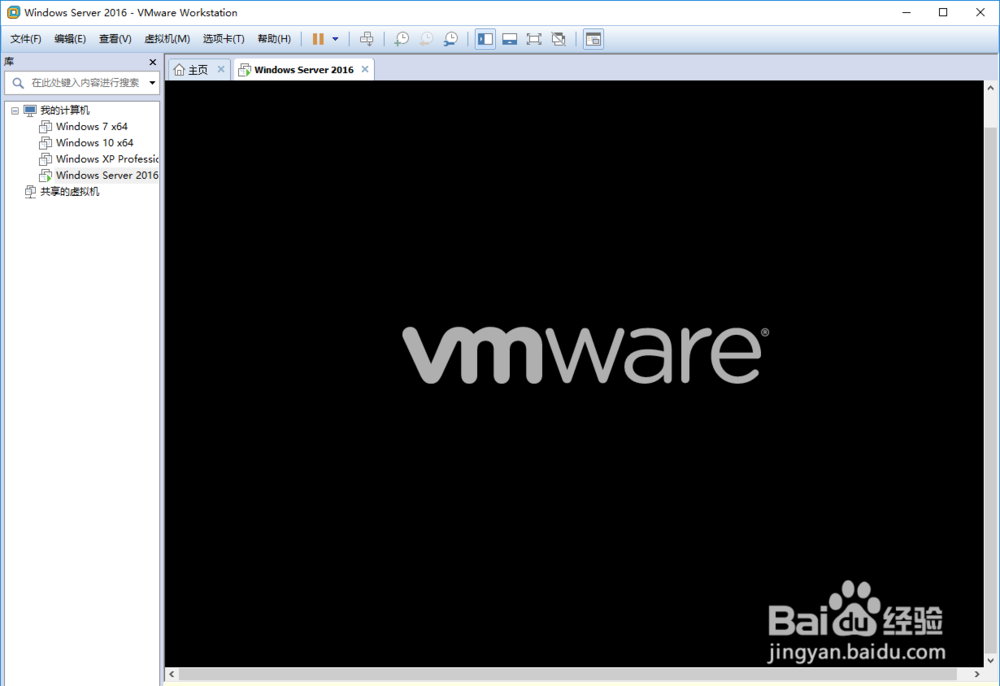
1、虚拟机自动启动;

部署windows server 2016虚拟机的详细步骤

2、自动引导镜像;

部署windows server 2016虚拟机的详细步骤

部署windows server 2016虚拟机的详细步骤

部署windows server 2016虚拟机的详细步骤

3、系统自动安装;

部署windows server 2016虚拟机的详细步骤

部署windows server 2016虚拟机的详细步骤

4、安装过程中自动重启;

部署windows server 2016虚拟机的详细步骤

部署windows server 2016虚拟机的详细步骤

部署windows server 2016虚拟机的详细步骤

部署windows server 2016虚拟机的详细步骤

5、自动进入系统桌面,Microsoft server 2016部署完成。

部署windows server 2016虚拟机的详细步骤

  • 蓝屏/内存错误代码大全
  • 笔记本电脑怎么启动设备管理注册服务
  • edge浏览器怎么结束进程
  • 如何更改MacOS的系统语言
  • Sql 2008数据库备份与恢复
  • 热门搜索
    黄石旅游景点 山东旅游职业学院官网 连云港旅游景点大全 台湾旅游报价 冠豸山旅游攻略 揭阳旅游景点大全 黄果树旅游 佛山旅游攻略 北京旅游区 山东青岛旅游景点