360安全卫士如何开启网上交易时的安全扫描提示

 时间:2026-04-26 07:30:15

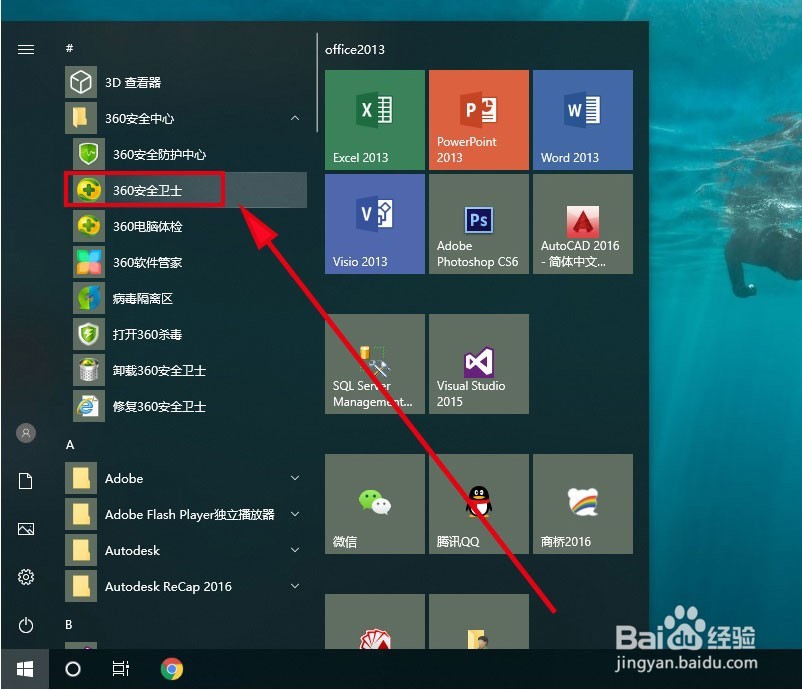
1、首先,打开开始-->360安全中心-->360安全卫士,点击打开360安全卫士软件
360安全卫士如何开启网上交易时的安全扫描提示

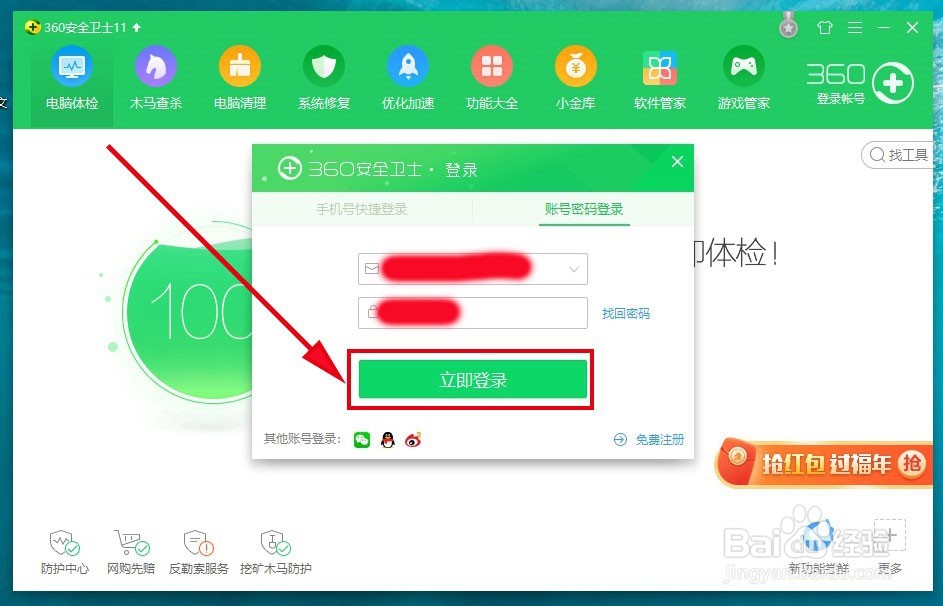
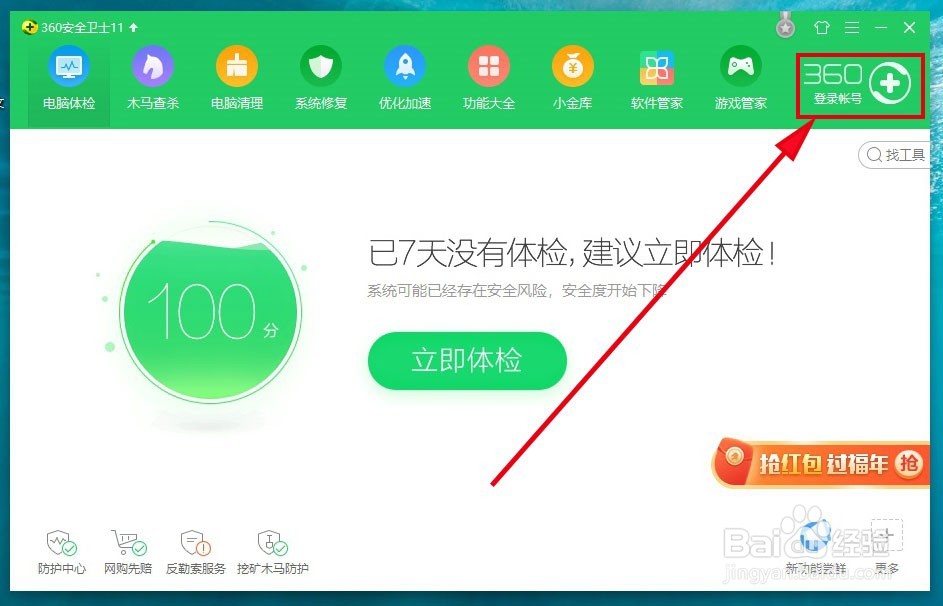
2、在打开的360安全卫士界面里,找到右上角的【360登录账号】,点击它。

在弹出的登录窗口里,选择要登录的方式,本文选择【登录】按钮,输入用户名密码后,登录进去。
360安全卫士如何开启网上交易时的安全扫描提示

360安全卫士如何开启网上交易时的安全扫描提示

360安全卫士如何开启网上交易时的安全扫描提示

3、然后在登录进去的界面里找到右上角的三个横线,如图所示,点击打开它

360安全卫士如何开启网上交易时的安全扫描提示

4、在打开的下拉菜单中,找到【设置】按钮,点击打开它

360安全卫士如何开启网上交易时的安全扫描提示

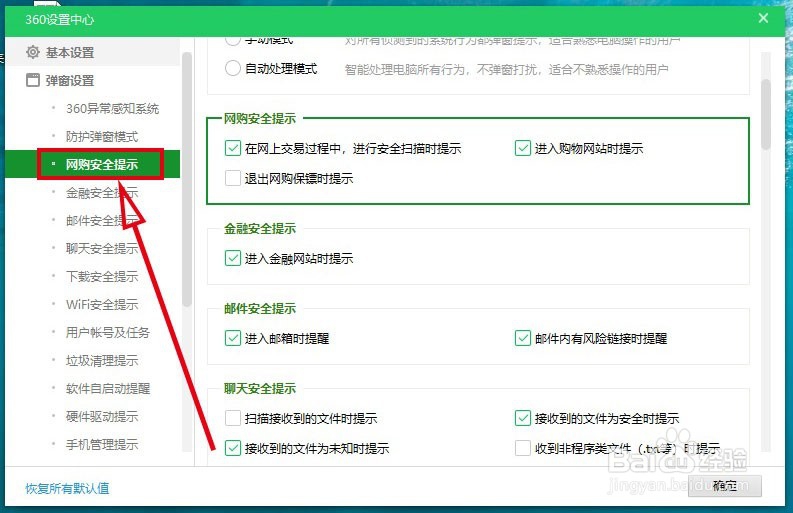
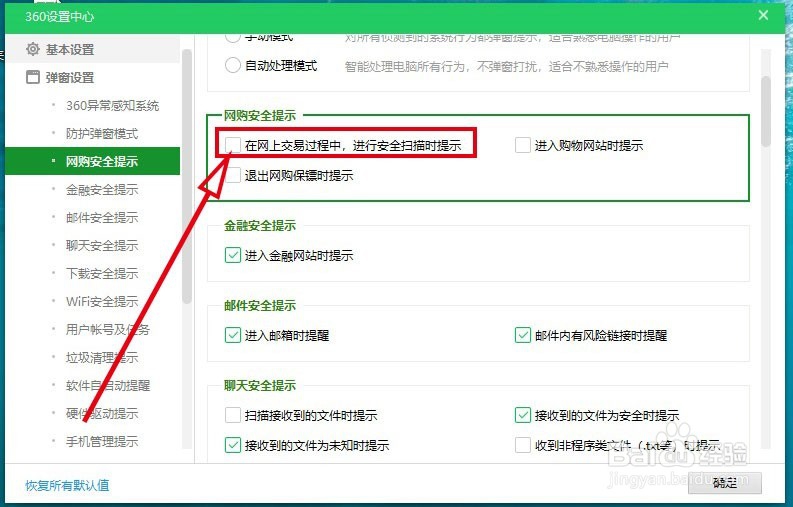
5、在打开的【360设置中心】里,找到【弹窗设置】-->【网购安全提示】选项,点击打开它

360安全卫士如何开启网上交易时的安全扫描提示

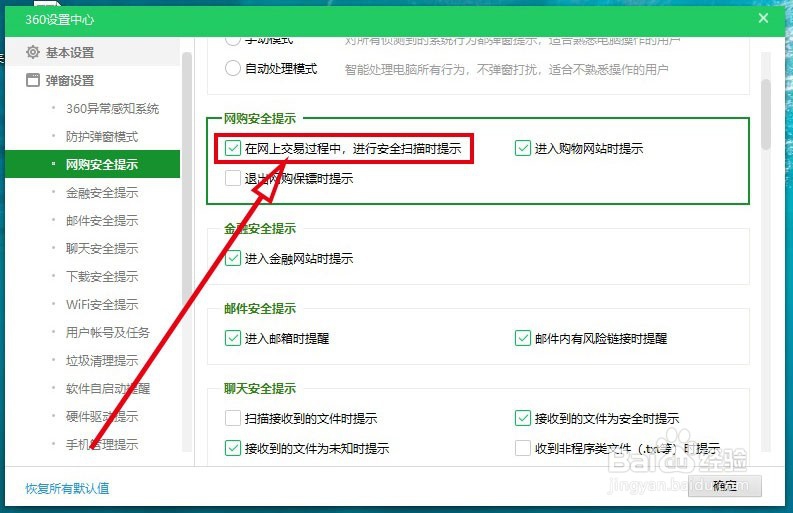
6、然后找到【在网上交易过程中,进行安全扫描的提示】选项,在这里将它前面的复选框里打上勾,这样,360安全卫士在进行网上交易过程中的安全扫描提示就开启了。
360安全卫士如何开启网上交易时的安全扫描提示

360安全卫士如何开启网上交易时的安全扫描提示

  • 如何开启360安全卫士网上交易安全扫描时提示
  • 360安全卫士如何关闭网上交易时的安全扫描提示
  • 360安全卫士如何开启进入购物网站时的弹出提醒
  • 如何设置360在网上交易过程中进行安全扫描提示
  • 360安全卫士如何开启进入金融网站时的弹出提醒
  • 热门搜索
    成都到峨眉山旅游攻略 广州白云山旅游攻略 上海春秋旅游官方网站 哈尔滨旅游公司 布鲁塞尔旅游 湖南省内旅游景点 云南瑞丽旅游 深圳市旅游景点大全 山东旅游网官网 十堰旅游网