360安全卫士如何开启进入购物网站时的弹出提醒

 时间:2024-10-12 20:25:08

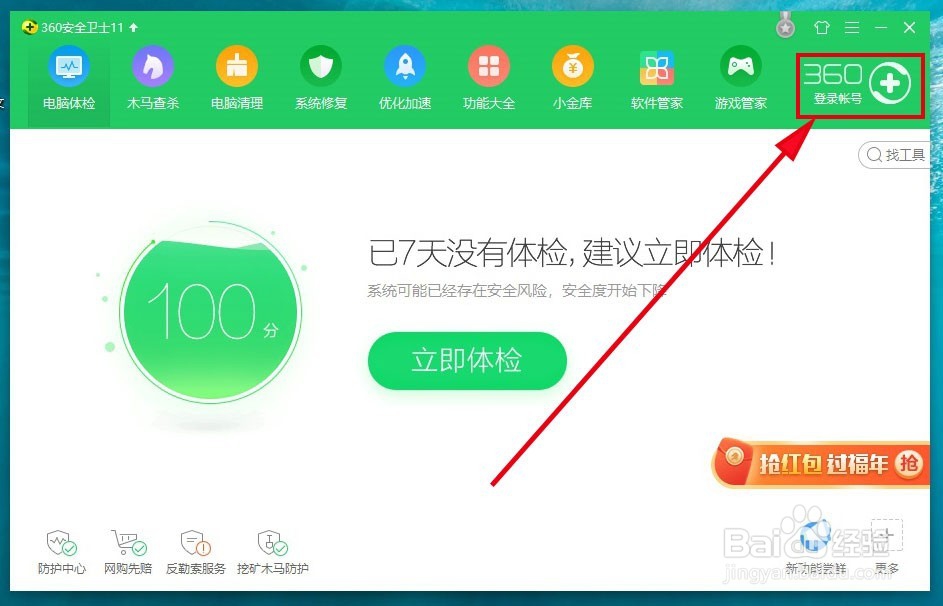
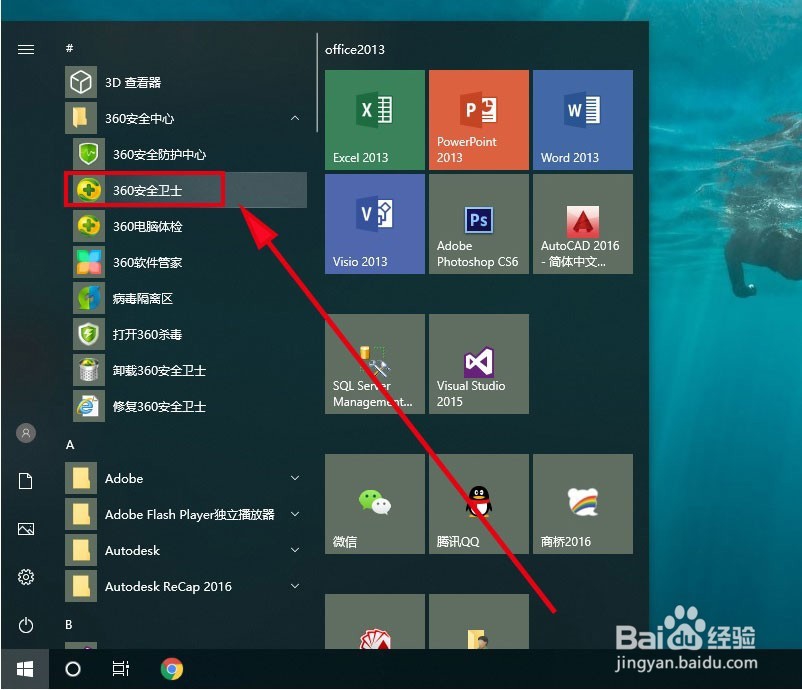
1、首先,打开开始-->360安全中心-->360安全卫士,点击打开360安全卫士软件
360安全卫士如何开启进入购物网站时的弹出提醒

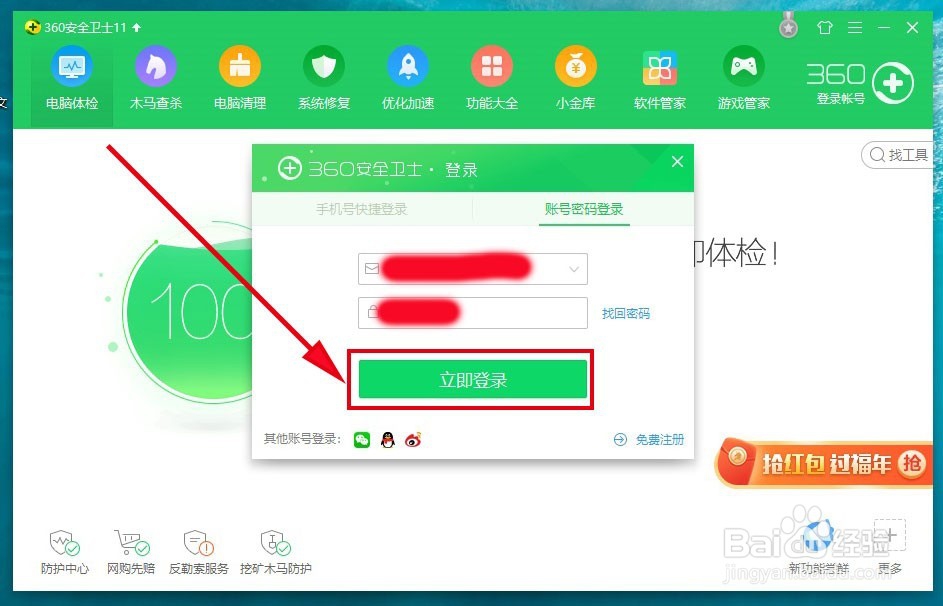
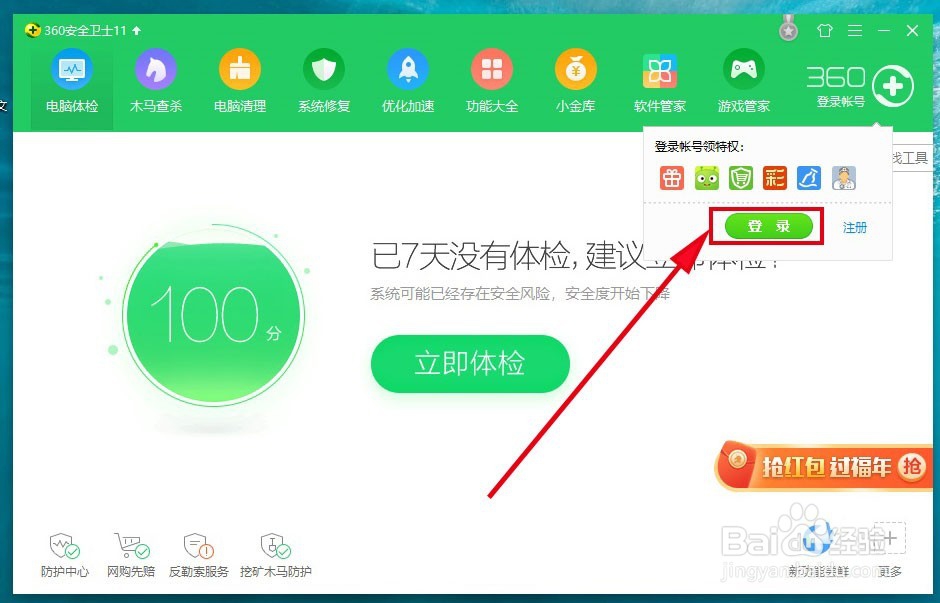
2、在打开的360安全卫士界面里,找到右上角的【360登录账号】,点击它。在弹出的登录独瘦配溧窗口里,选择要登录的方式,本文选择【登录】按钮,输入用户名密码后,登录进去。
360安全卫士如何开启进入购物网站时的弹出提醒360安全卫士如何开启进入购物网站时的弹出提醒360安全卫士如何开启进入购物网站时的弹出提醒

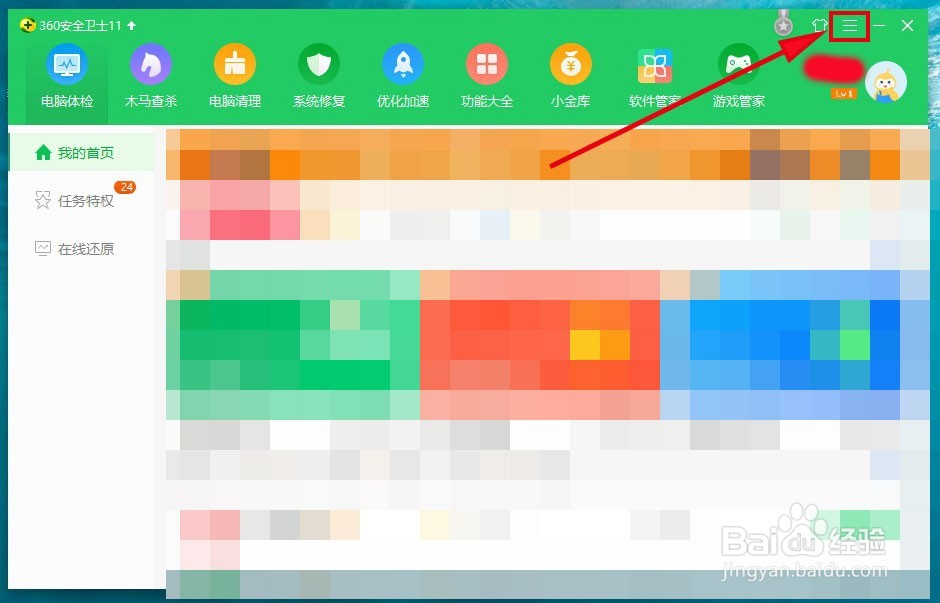
3、然后在登录进去的界面里找到右上角的三个横线,如图所示,点击打开它

360安全卫士如何开启进入购物网站时的弹出提醒

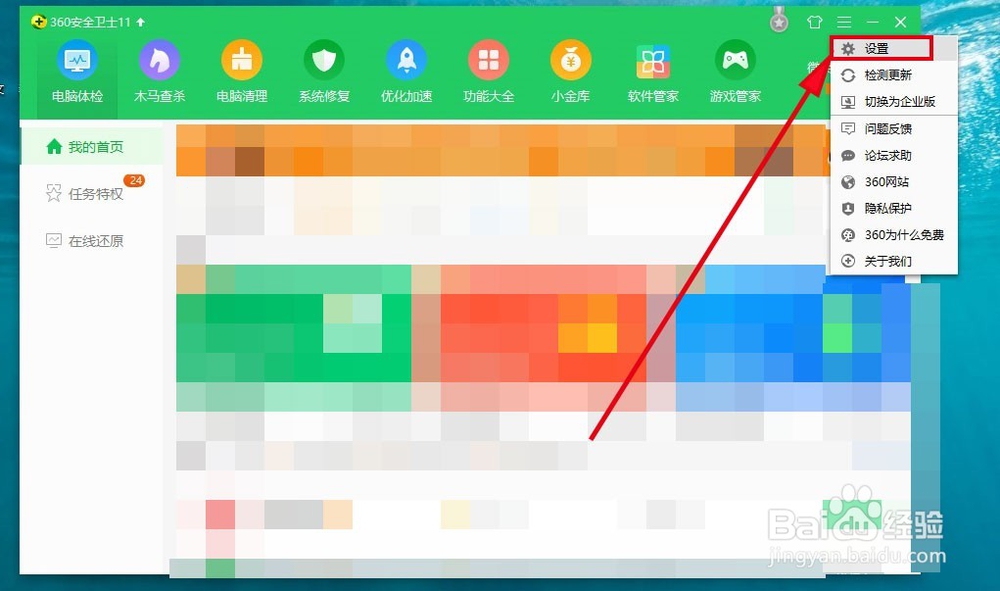
4、在打开的下拉菜单中,找到【设置】按钮,点击打开它

360安全卫士如何开启进入购物网站时的弹出提醒

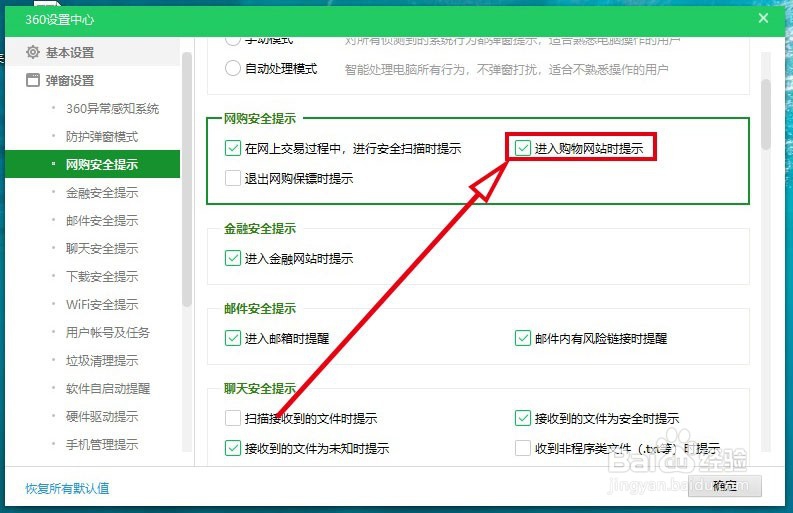
5、在打开的【360设置中心】里,找到【弹窗设置】-->【网购安全提示】选项,点击打开它

360安全卫士如何开启进入购物网站时的弹出提醒

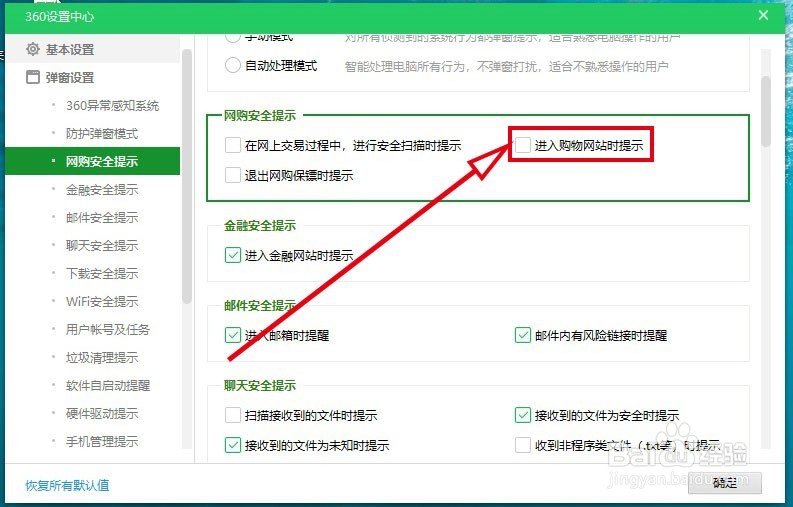
6、然后找到【进入购物网站时提示】选项,在这里将它前面的复选框打上勾,这样,360安全卫士进入购物网站时提示选项就开启了。
360安全卫士如何开启进入购物网站时的弹出提醒360安全卫士如何开启进入购物网站时的弹出提醒
  • 路基边坡草籽植被不均匀的主要原因有哪些?
  • CAD构造线所在图层怎么查看
  • CAD图纸合并方法 CAD编辑
  • AutoCAD软件中怎么截图?
  • 九个坏习惯易致月经不调和痛经
  • 热门搜索
    金华旅游景点大全 甘肃旅游局 山东旅游职业学院官网 江苏旅游政务网 去云南旅游最佳时间 去青岛旅游 西双版纳旅游线路 翡翠岛旅游攻略 黄石旅游景点 红色旅游的意义