ppt中如何给图片设置“圆形图片标注”版式

 时间:2026-02-14 09:24:56

1、打开一篇ppt。如下图:

ppt中如何给图片设置“圆形图片标注”版式

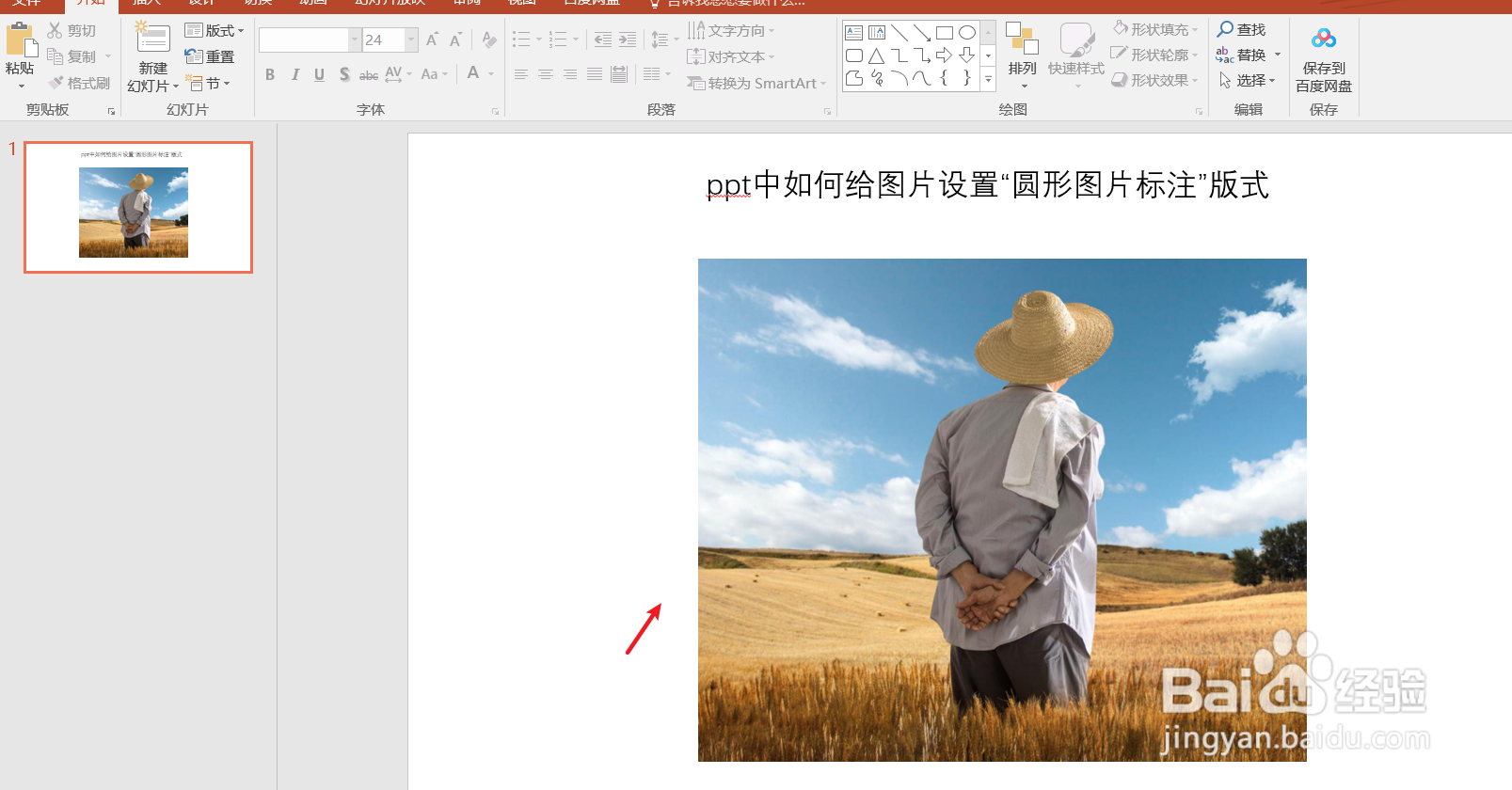
2、在ppt中插入一张图片作为示例。如下图:

ppt中如何给图片设置“圆形图片标注”版式

3、点击ppt功能区中的“图片工具”工具栏。如下图:

ppt中如何给图片设置“圆形图片标注”版式

4、在“图片工具”工具栏中选择“图片版式”-“圆形图片标注”版式。如下图:
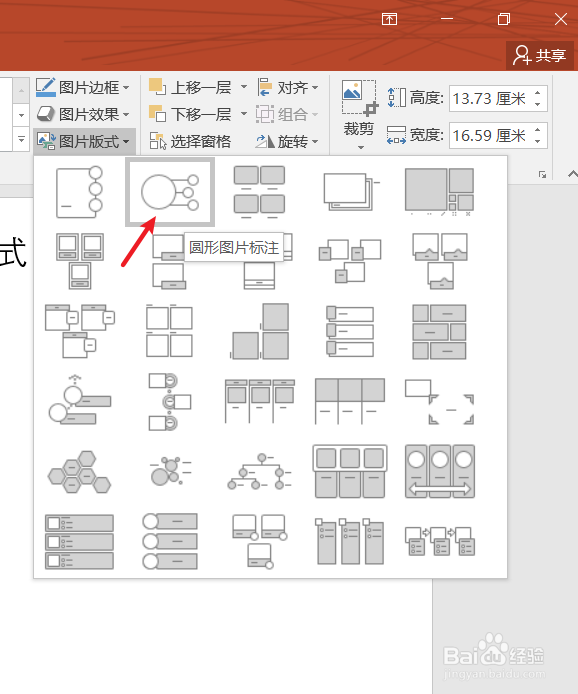
ppt中如何给图片设置“圆形图片标注”版式

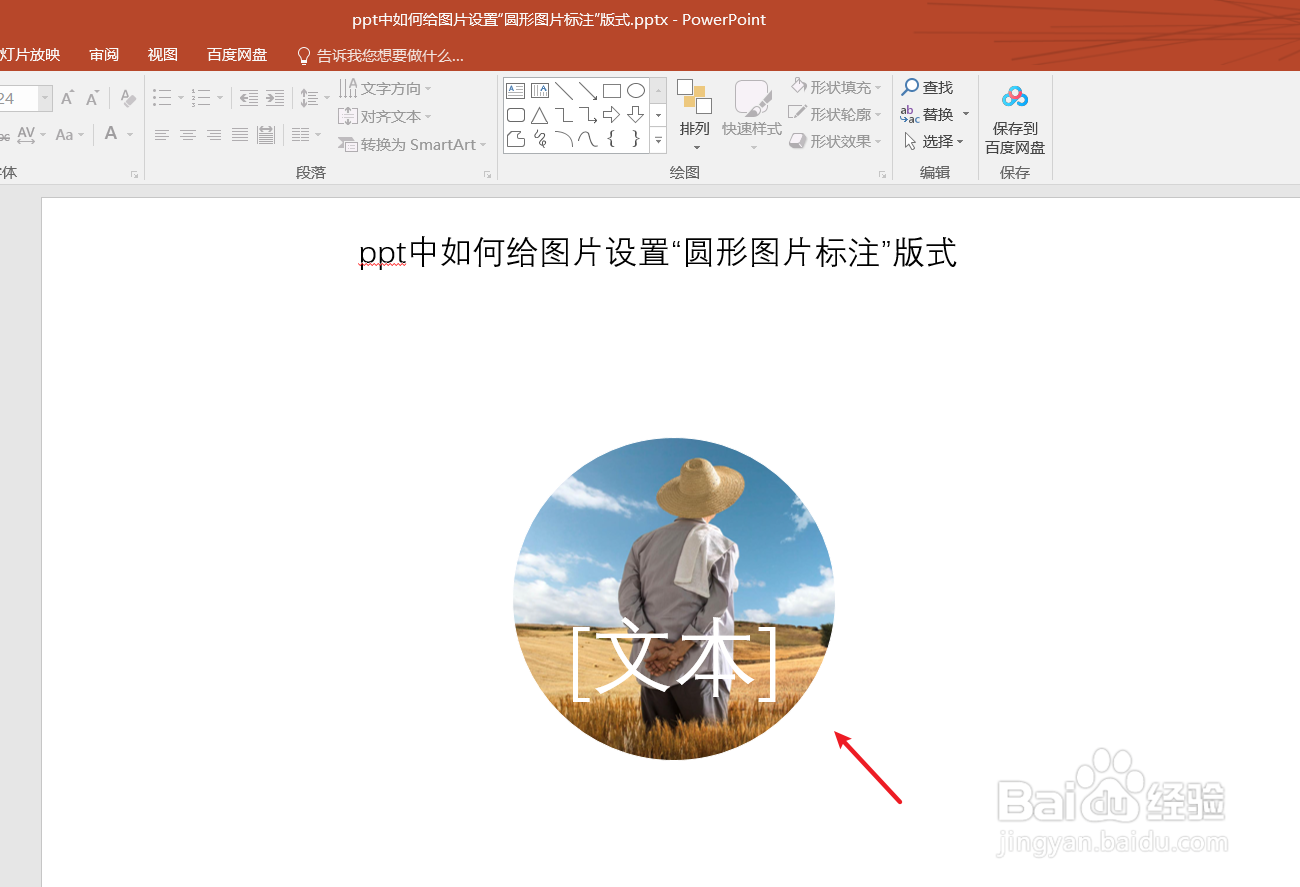
5、最后我们来看一下ppt中“圆形图片标注”图片版式效果。如下图:

ppt中如何给图片设置“圆形图片标注”版式

6、总结:ppt中如何给图片设置“圆形图片标注”版式

(1)打开一篇ppt

(2)在ppt中插入一张图片作为示例

(3)点击ppt功能区中的“图片工具”工具栏

(4)在“图片工具”工具栏中选择“图片版式”-“圆形图片标注”版式

(5)查看效果

  • 如何在PowerPoint中插入簇状柱形图?
  • PPT中怎么插入一个动作按钮后出现另一张PPT
  • PPT如何设置形状效果?
  • PPT插入的图片如何设置为原来尺寸的百分比?
  • PPT如何插入星形?
  • 热门搜索
    呼和浩特周边旅游景点 上海春秋旅游官方网站 国家旅游局官方网站 舜天海外旅游 新星小学的学生去旅游 南京栖霞山旅游攻略 长春大学旅游 泰国旅游图片 福建莆田旅游 张家界旅游季节