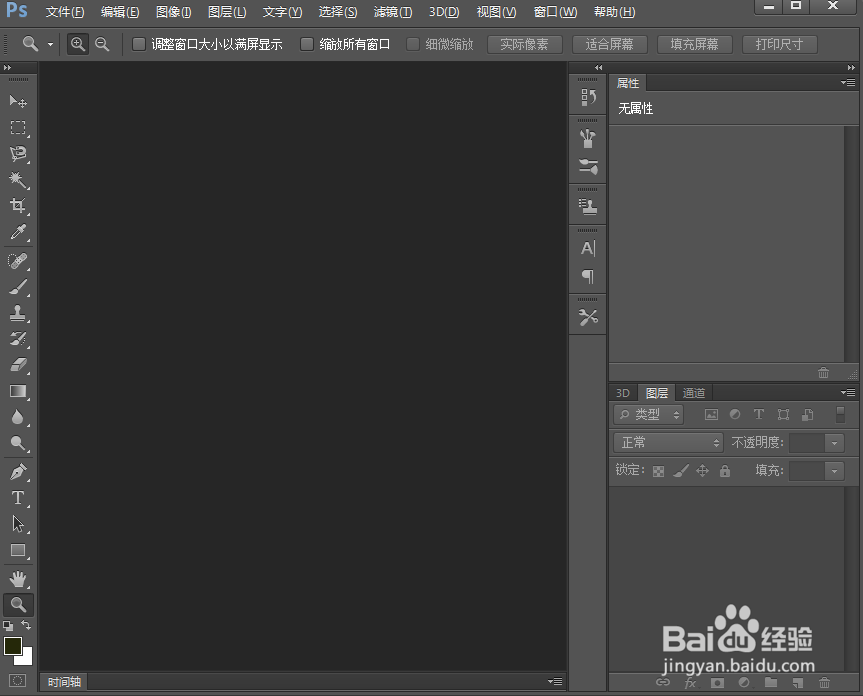
1、打开photoshop,进入软件的主界面;
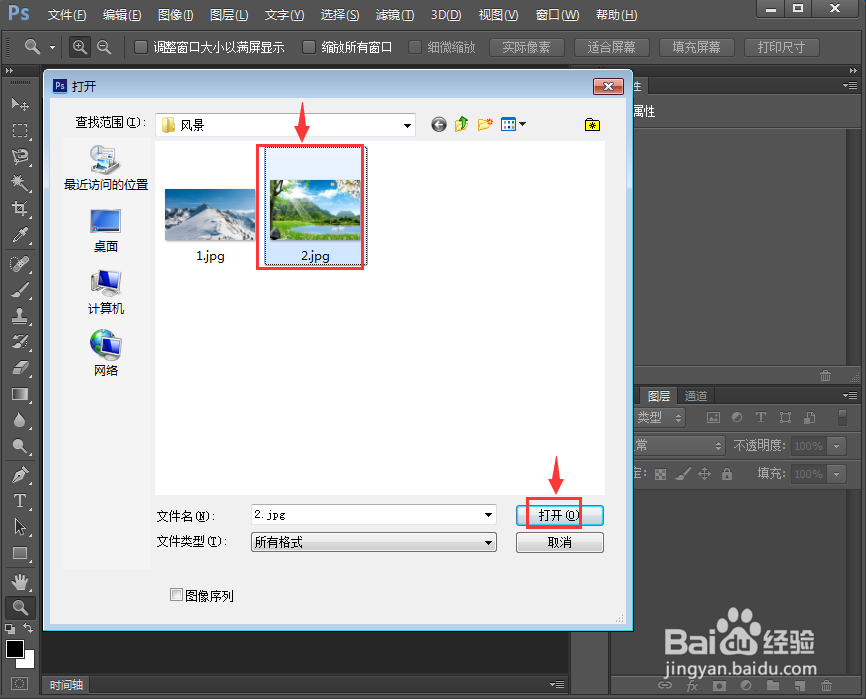
2、按ctrl+O,在打开窗口选中准备好的图片,按打开;
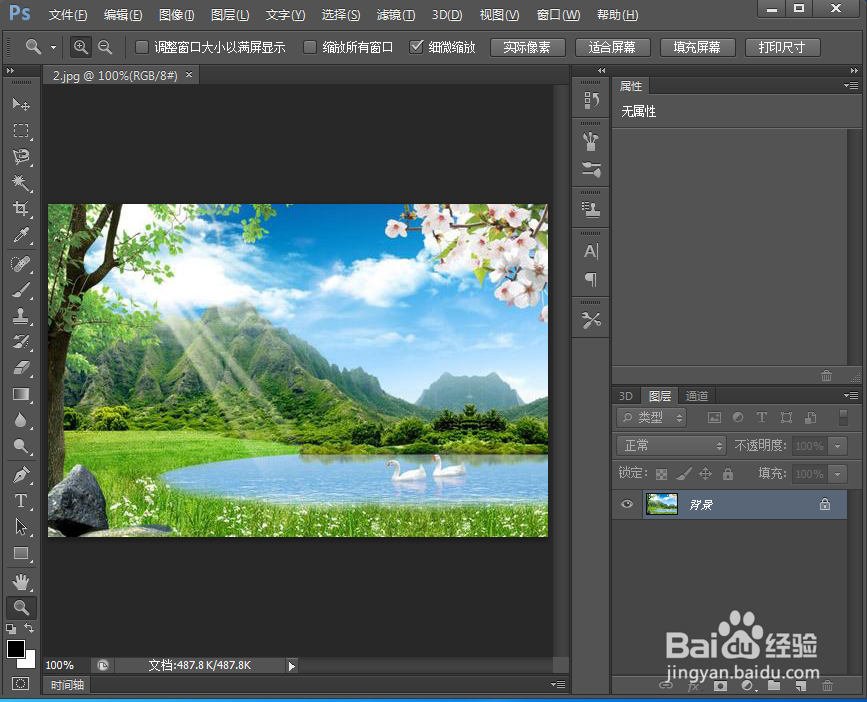
3、将图片添加到photoshop中;
4、点击滤镜菜单,在打开的下拉菜单中点击滤镜库;

5、在艺术效果文件夹中点击干画笔,设置好参数,按确定;
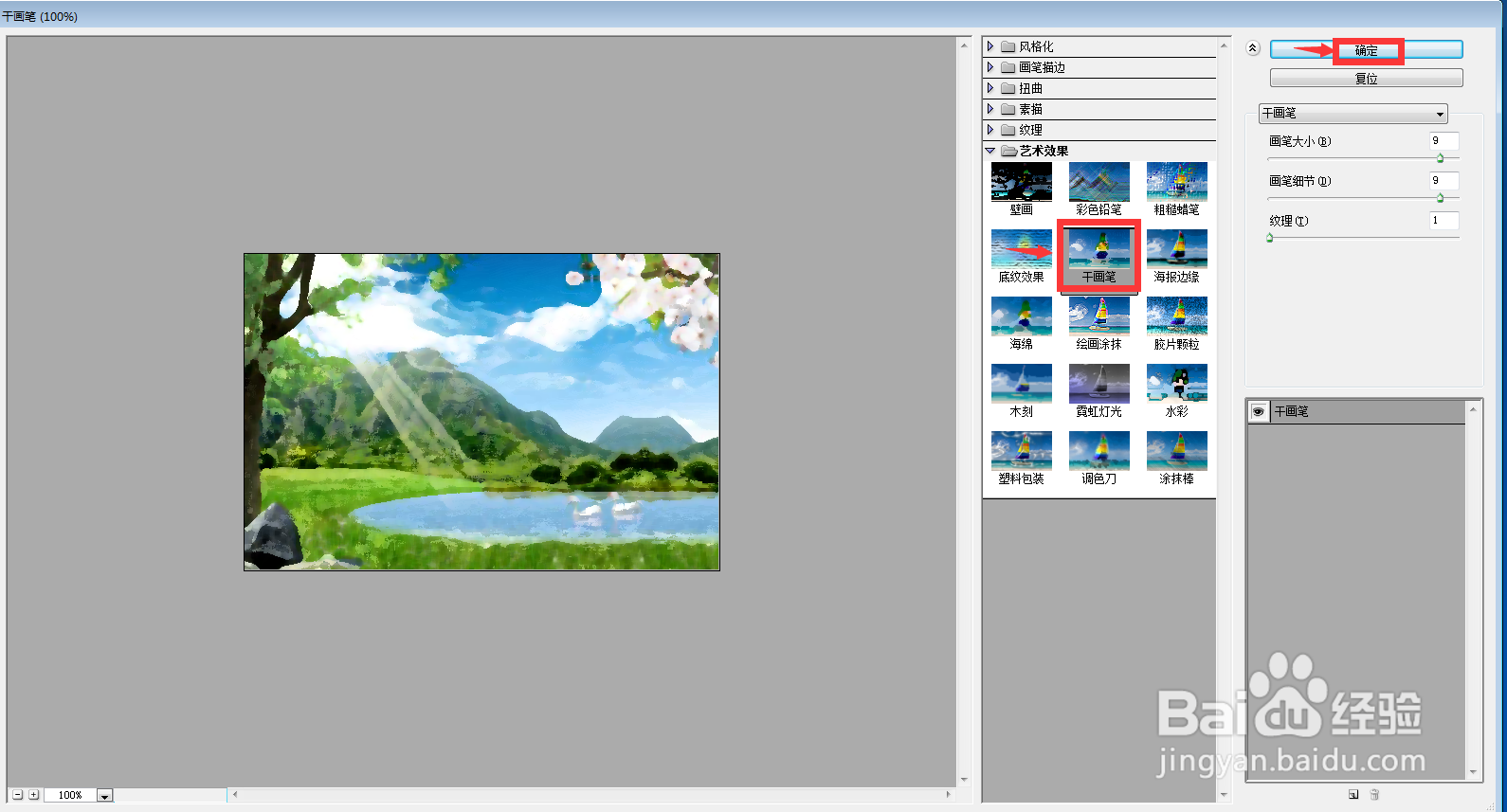
6、我们就给图片添加上了水彩艺术效果。

时间:2026-05-06 21:25:49
1、打开photoshop,进入软件的主界面;
2、按ctrl+O,在打开窗口选中准备好的图片,按打开;
3、将图片添加到photoshop中;
4、点击滤镜菜单,在打开的下拉菜单中点击滤镜库;
5、在艺术效果文件夹中点击干画笔,设置好参数,按确定;
6、我们就给图片添加上了水彩艺术效果。
