1、点击工具栏中“表格”按钮,鼠标移动至子菜单中的“插入”,点击子菜单中“表格…”,这时会弹出“插入表格”对话框;

2、在“列数”后面输入“6”,在“行数”后面输入“5”,点击“确定”按钮,这时会自动生成一个5行6列的表格;

3、将光标移至表格上,左上角会出现一个带框的十字,趴炼点击选中整个表格,在表泉慎格上单击右键,在弹出的快捷菜单上点击“表格属性”,这时会弹出“表格属性”对话框;
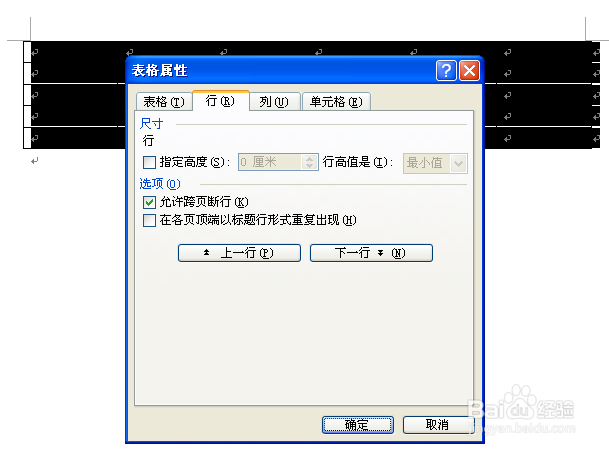
4、切换至“列”或“单元格”标签,将“指定宽度”前的方框中点击鼠标,使其出现“√”符号,在胆墨段后面输入“2”cm;

5、切换至“行”标签,将“指定高度” 前的方框中点击鼠标,使其出现“√”符号,在后面输入“3”cm,点击“确定”即可生成一个长150mm宽120mm的表格。

