1、新建一个word文档,单击“插入”选项卡,选择文本框,这里我们选择横向文本框。

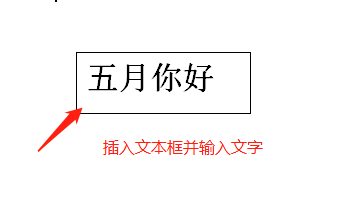
2、插入文本框,并输入文字,调整字体大小,如图所示。
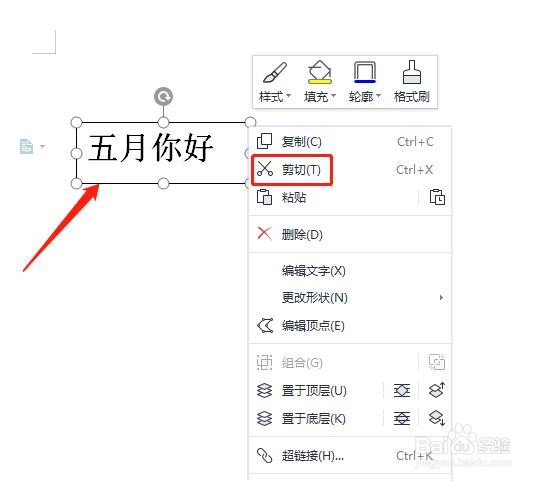
3、选中文本框,单击鼠标右键,选择剪切。
4、单击文档任一位置,单击鼠标右键,选择“选择型粘贴”,打开“选择性粘贴”对话框,我们选择粘贴(Windows元文件),确定。

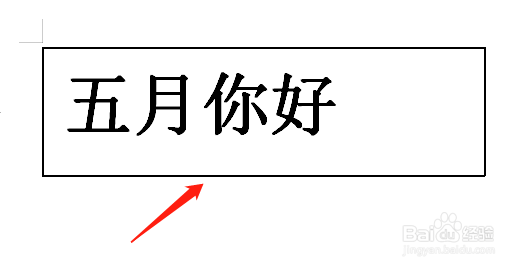
5、最后设置完成,拖动一下文本框,会发现字体大小也跟着变化。
时间:2026-04-23 06:39:26
1、新建一个word文档,单击“插入”选项卡,选择文本框,这里我们选择横向文本框。
2、插入文本框,并输入文字,调整字体大小,如图所示。
3、选中文本框,单击鼠标右键,选择剪切。
4、单击文档任一位置,单击鼠标右键,选择“选择型粘贴”,打开“选择性粘贴”对话框,我们选择粘贴(Windows元文件),确定。
5、最后设置完成,拖动一下文本框,会发现字体大小也跟着变化。
