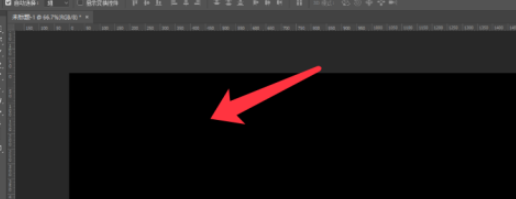
1、打开ps软件,设置背景颜色为黑色。
2、点击滤镜,渲染,选择分层云彩。
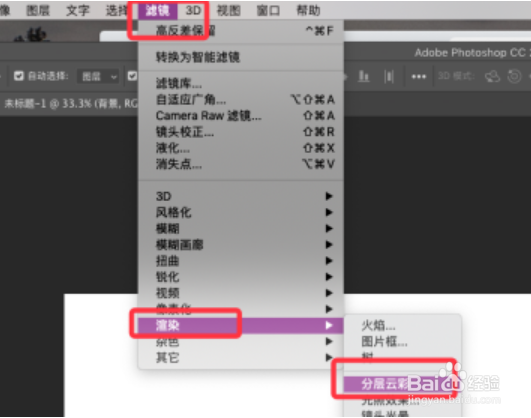
3、设置前景色为黑色,背景色为白色,效果如下图。

4、再点击滤镜,渲染,选择光照效果。

5、弹出的属性面板,设置光照效果,参数如图。
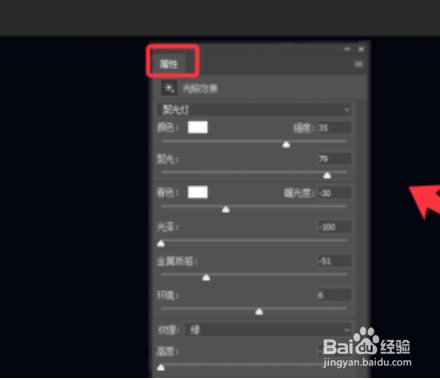
6、点击拖动圆圈的四个点,调整大小后点击确定即可。

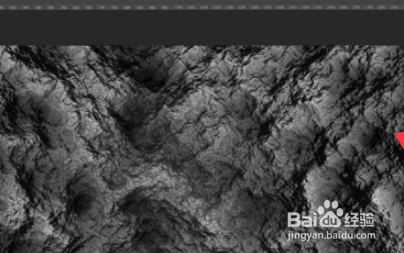
7、岩石纹理背景制作完成,效果如下图所示。
时间:2026-05-02 19:25:47
1、打开ps软件,设置背景颜色为黑色。
2、点击滤镜,渲染,选择分层云彩。
3、设置前景色为黑色,背景色为白色,效果如下图。
4、再点击滤镜,渲染,选择光照效果。
5、弹出的属性面板,设置光照效果,参数如图。
6、点击拖动圆圈的四个点,调整大小后点击确定即可。
7、岩石纹理背景制作完成,效果如下图所示。
