1、打开图片,复制图层。

2、 快速选择工具把图扣出来。

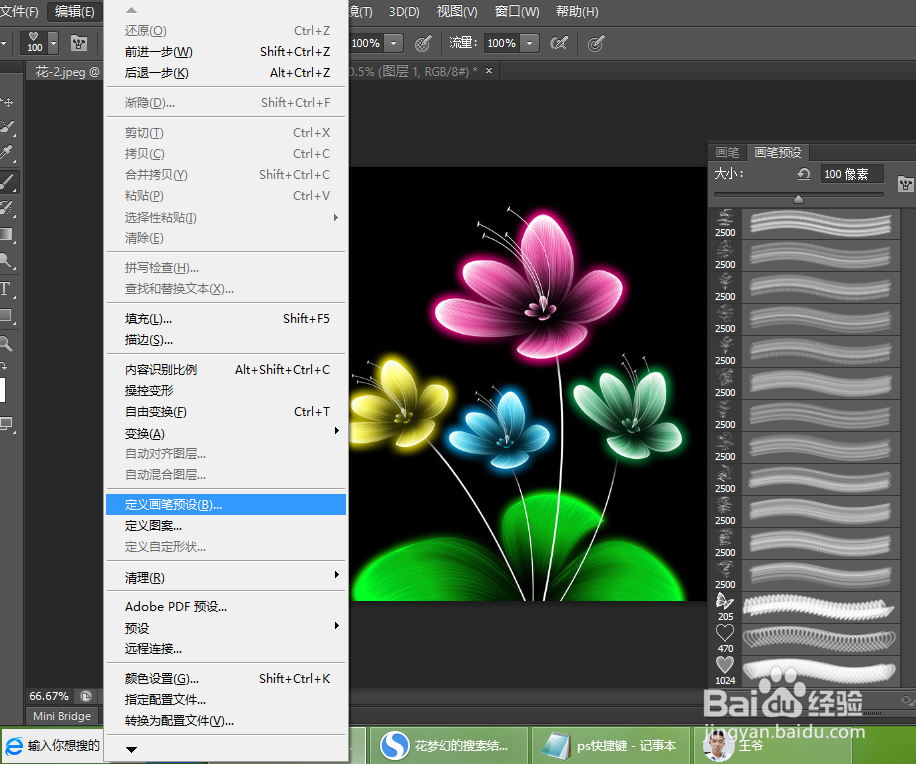
3、打开背景图,选择菜单下定义画笔预设。
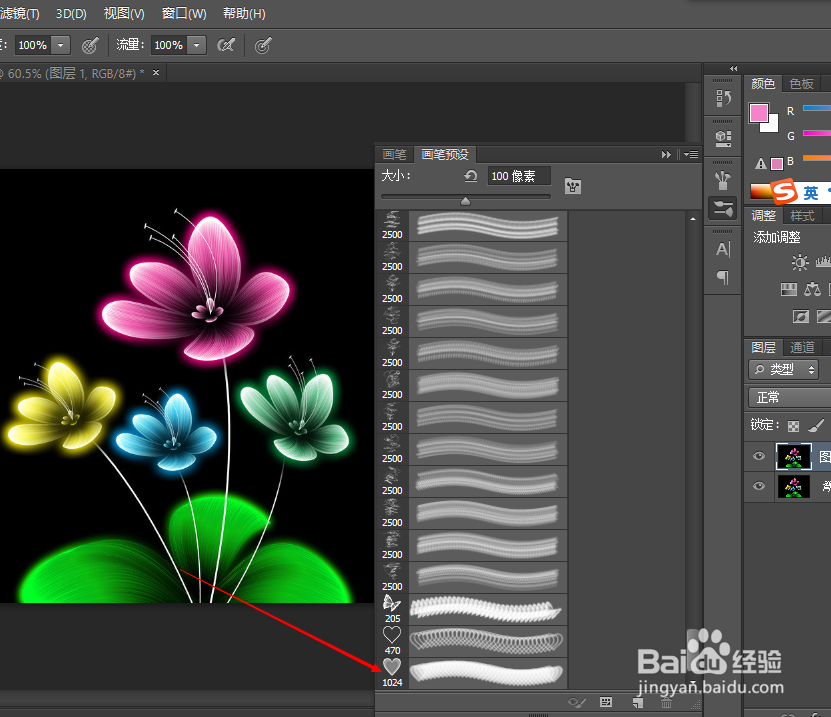
4、选择画笔工具,打开属性栏,选择心形笔刷。
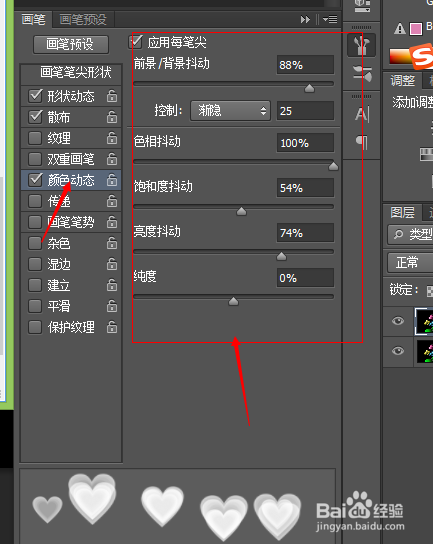
5、打开画笔,选择画笔笔尖形状,调整间距。形状抖动,调整大小。散布,调整数量 。颜色动态,调整前景背景色色相,饱和度,亮度。


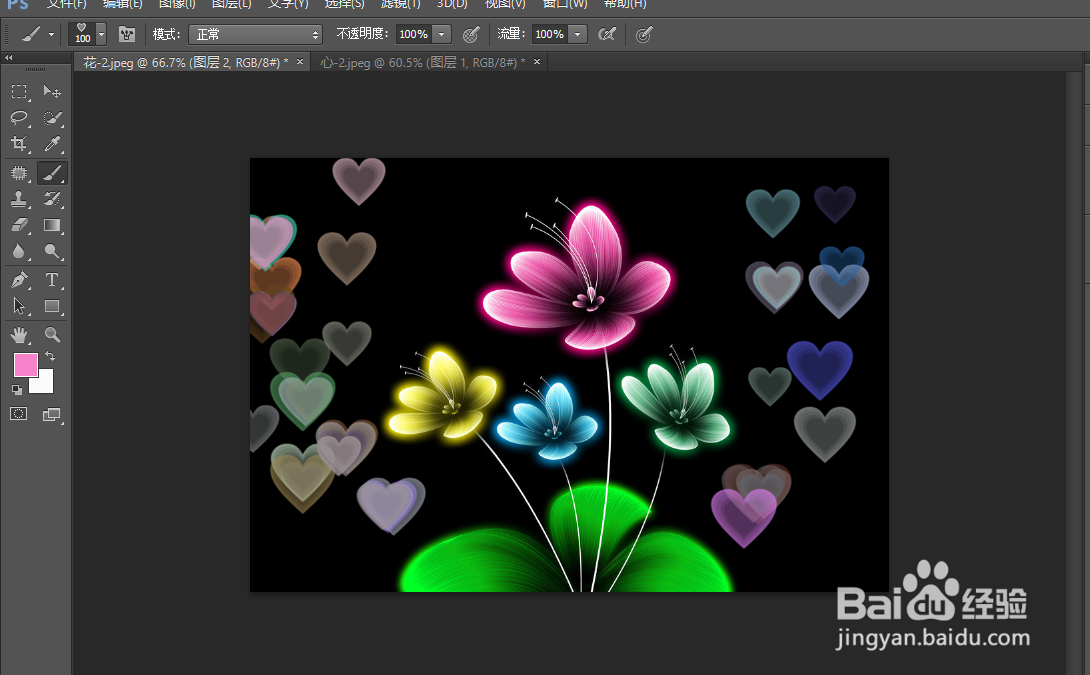
6、鼠标左键在需要的位置点击。
时间:2026-04-26 21:23:53
1、打开图片,复制图层。
2、 快速选择工具把图扣出来。
3、打开背景图,选择菜单下定义画笔预设。
4、选择画笔工具,打开属性栏,选择心形笔刷。
5、打开画笔,选择画笔笔尖形状,调整间距。形状抖动,调整大小。散布,调整数量 。颜色动态,调整前景背景色色相,饱和度,亮度。
6、鼠标左键在需要的位置点击。
