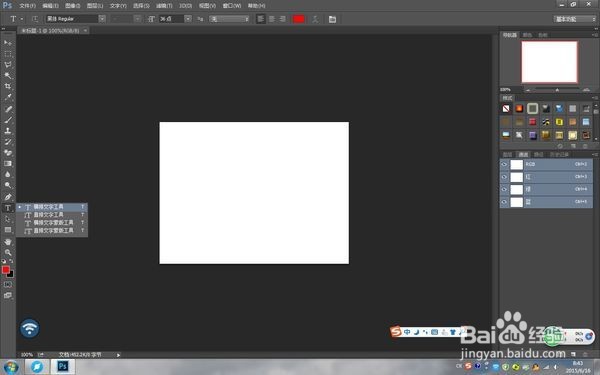
1、新建白色背景文件,点击"T"打开文字工具;
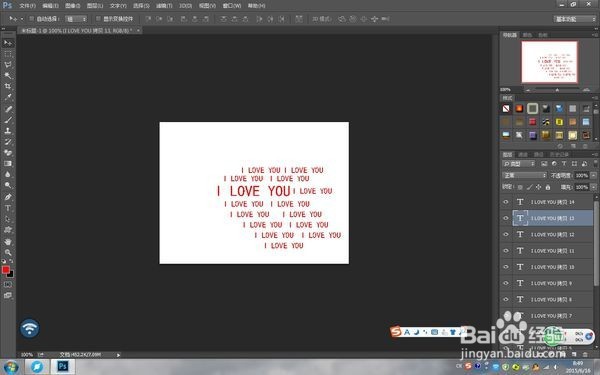
2、打字,根据需要调整大小,按住alt键,用移动工具拖动复制;
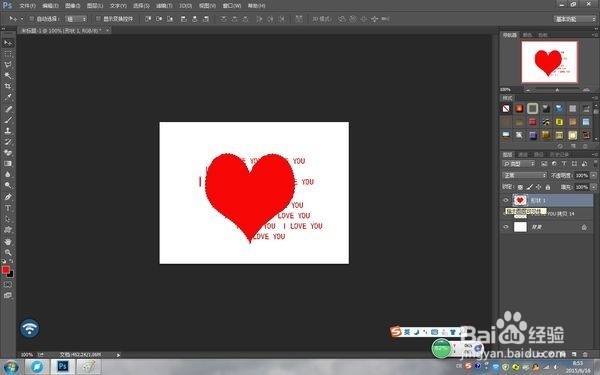
3、用“自定形状工具”画出自己想要的形状,栅格化图层,载入选区,关闭图层;
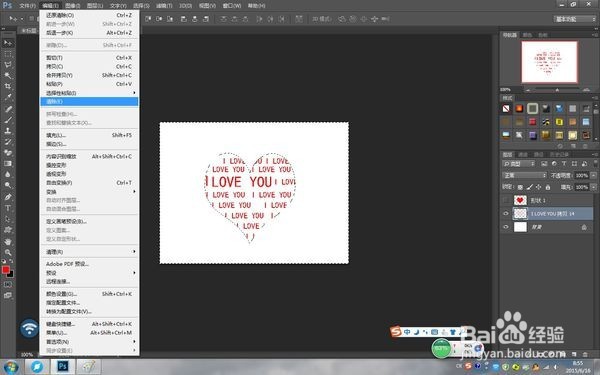
4、选定文字图层,“选择--反选”、“编辑--清除”;
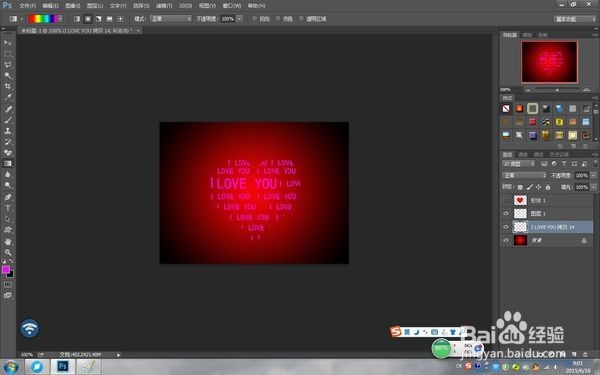
5、给背景拉个渐变,添加文字效果,保存,完成。
时间:2026-04-22 10:32:09
1、新建白色背景文件,点击"T"打开文字工具;
2、打字,根据需要调整大小,按住alt键,用移动工具拖动复制;
3、用“自定形状工具”画出自己想要的形状,栅格化图层,载入选区,关闭图层;
4、选定文字图层,“选择--反选”、“编辑--清除”;
5、给背景拉个渐变,添加文字效果,保存,完成。
