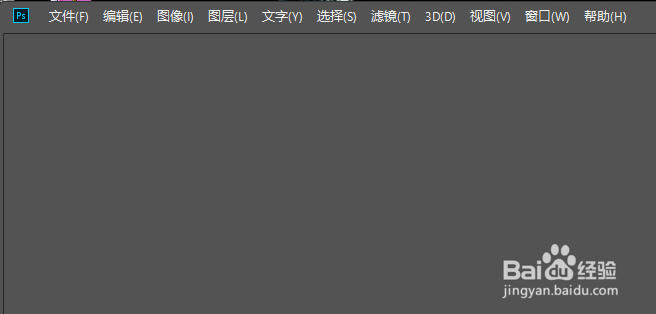
1、双击快捷方式,打开PS界面。
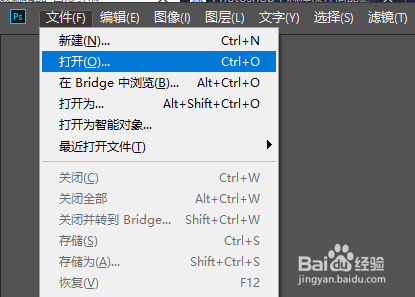
2、点击【文件】【打开】
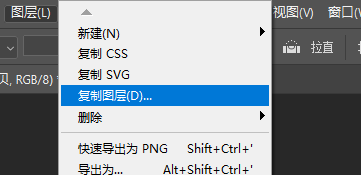
3、依次点击【图层】【复制图层】
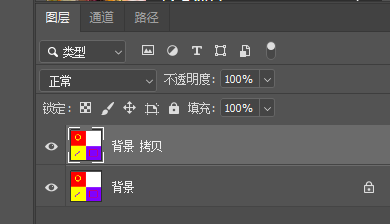
4、在【图层】面板上选择【背景 拷贝】
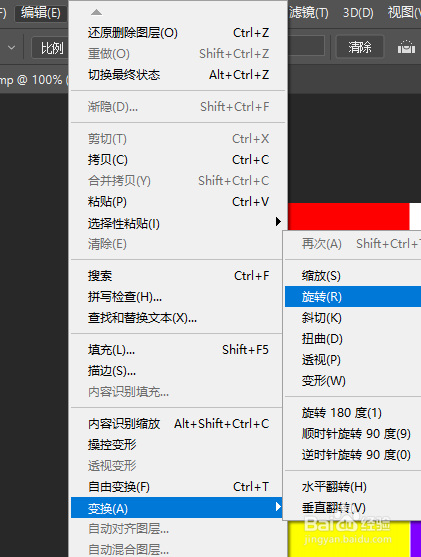
5、依次点击【编辑】【变换】【旋转】
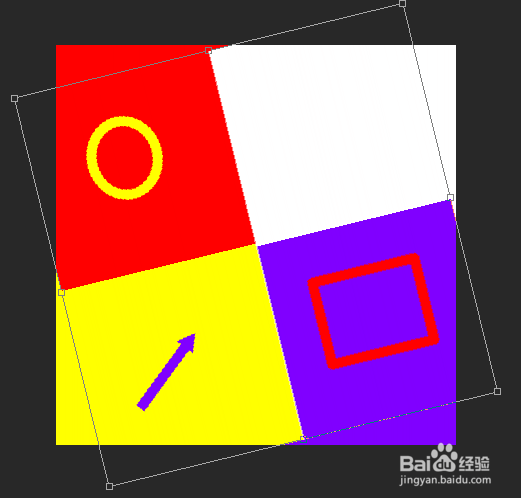
6、鼠标移到图片外侧,出现弧形双箭头

7、按住鼠标左键不动并拖拽即可实现旋转
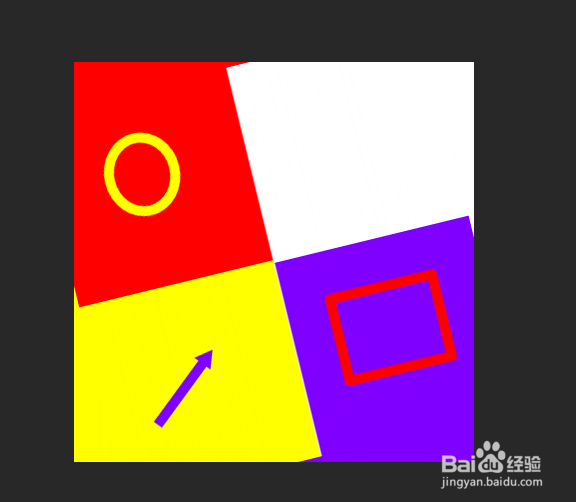
8、回车键确认,旋转图像完成。
时间:2026-04-24 11:46:35
1、双击快捷方式,打开PS界面。
2、点击【文件】【打开】
3、依次点击【图层】【复制图层】
4、在【图层】面板上选择【背景 拷贝】
5、依次点击【编辑】【变换】【旋转】
6、鼠标移到图片外侧,出现弧形双箭头
7、按住鼠标左键不动并拖拽即可实现旋转
8、回车键确认,旋转图像完成。
