如何使用ps在图片中插入文字?

 时间:2026-02-12 07:56:28

1、首先,我们先打开ps软件。

如何使用ps在图片中插入文字?

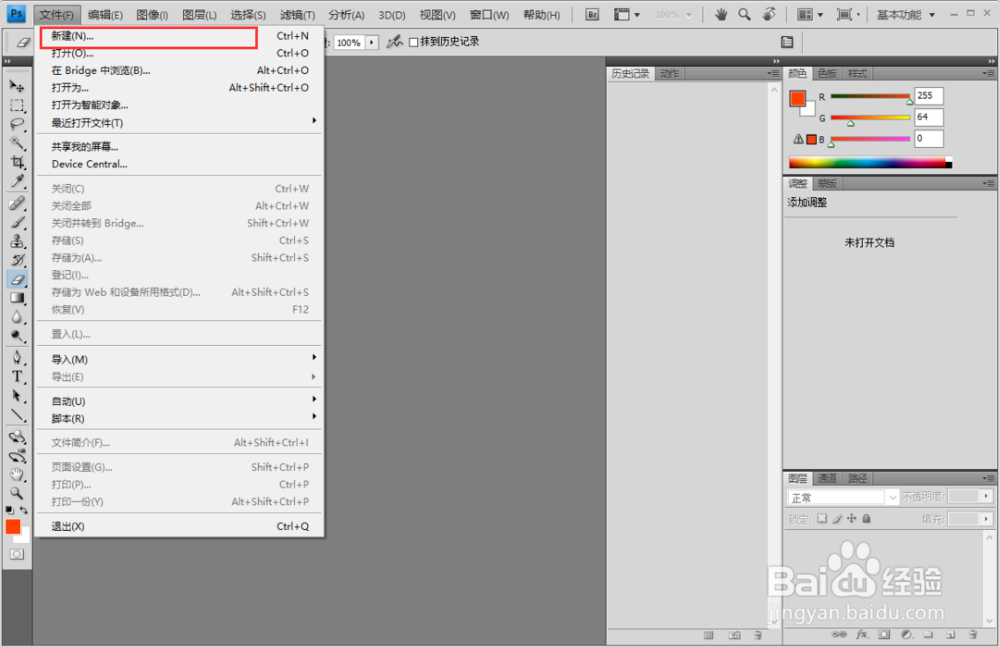
2、我们新建一个文件,点击标题栏中的文件按钮,在弹出来的下拉菜单中选择新建。
如何使用ps在图片中插入文字?

3、设置图片的宽为800像素,高为400像素,背景颜色选择白色,然后点击确定即可新建图片文件。

如何使用ps在图片中插入文字?

4、创建完图片后,在左侧任务栏中,有个T字按钮,右键单击下拉三角符号,在弹出的菜单中选择横排文字工具。

如何使用ps在图片中插入文字?

5、选择完成后,将鼠标放置在图片中,左键单击一下图片,即可在相应的位置输入文字。

如何使用ps在图片中插入文字?

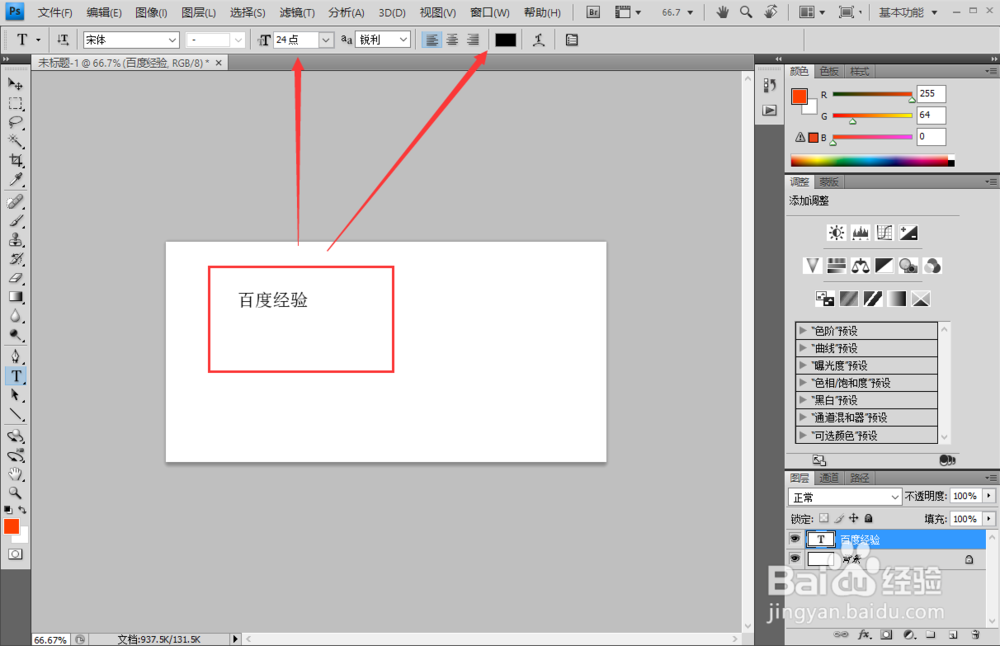
6、在编辑文字的窗口的上方任务栏中,可以改变字体的大小与颜色,使字体更为清晰可观性强。
如何使用ps在图片中插入文字?

7、最后保存图片即可,同样点击文件菜单下的存储按钮,将图片的格式选择为jpg格式,点击确定会弹出一个图片像素的选择窗口,将品质选为最佳即可。

如何使用ps在图片中插入文字?

  • ps抠图换背景,多个处理方法
  • Ps如何进行连续复制?
  • 如何用ps把图片中的文字去除?
  • photoshop入门教程
  • 用PS如何去除照片中不想要的部分
  • 热门搜索
    九华山旅游地图 新境界旅游官网 文昌湖旅游度假区 大理丽江香格里拉旅游攻略 江苏宜兴旅游 山东枣庄旅游 海口旅游景点介绍 南京旅游政务网 庆阳旅游景点大全 广东河源旅游景点