1、首先我们打开photoshop软件,界面就如下图所示了:
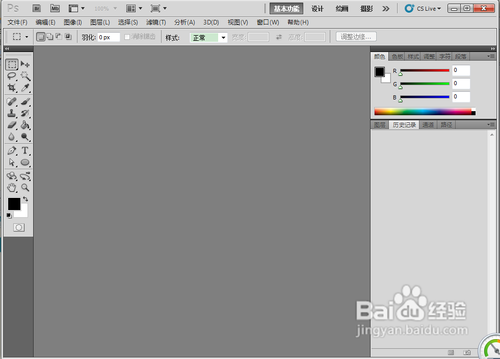
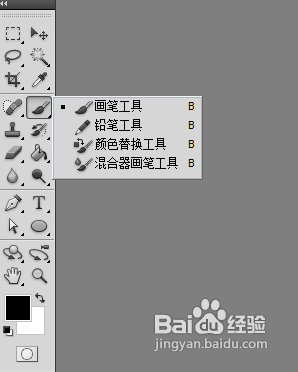
2、左侧的是工具箱调板,我们可以用鼠标单击相应的工具进行图片处理操作,鼠标右击可以进行某一工具选择(再使用熟练后,我们也可以按下相应的键盘键进行选择),如图:
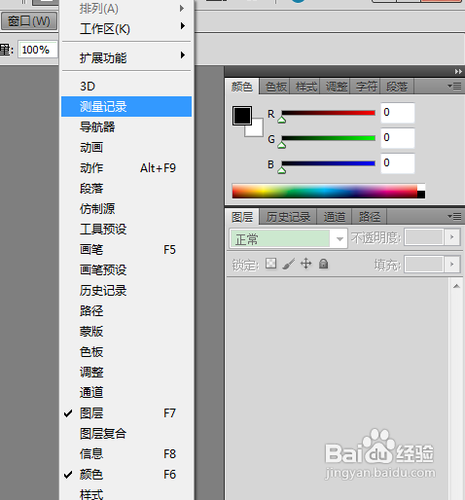
3、右侧的是窗口调板,我们可以点击菜单中的窗口菜单,在下拉列表中选择我们需要的窗口调板,如图:
4、顶部的菜单栏中包含了全部photoshop常用的操作,我们不必去死记硬背,只要平时常用就会烂熟于心了。

5、在菜单栏的下方是属性栏,显示当前我们正在使用的工具的属性,如图:

1、打开一张图片,方法有三种:①使用菜单里面的打开命令;②使用快捷键Ctrl+O;③双击photoshop界面中心;④拖动想要处理的图片到photoshop中打开;⑤右键选择要处理的图片选择使用photoshop打开命令。
2、保存图片的方法:一般按下键盘上的快捷键Ctrl+S,或使用菜单保存命令(如果要另存的话就选择另存为选项;保存的图片可以选择任意格式,.psd是保存当前处理的所有步骤,下次打开还可以继续编辑,JPEG、png、gif格式就是处理好的图片格式)
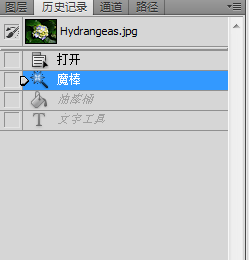
3、历史记录面板的用法:我们处理图片的时候可能要反复修改获得最佳的效果,那么历史记录工具就可以很方便的返回之前我们的操作状态,如图,点击要恢复的步骤,即可恢复图片:
1、如图所示黑色是前景色、白色是背景色,我们可以按下键盘上的X键进行前景色和背景色的互换:

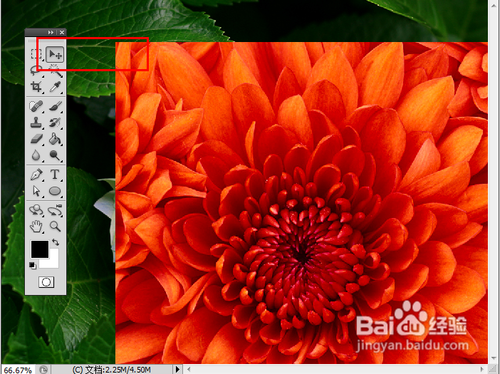
2、图片移动操作,我们打开两张图片,想要移动其中的一张到另一张中,我们可以按住键盘的Ctrl键,使用鼠标拖动一张图片到另一张图片中,如图:
3、我们可以在处理图片的时候按下Z键使用放大镜放大图片的细节,处理图片的时候就会容易许多,我们可以按ATL键在放大和缩小之间切换!
4、我们可以按住键盘上的空格键,移动图片,对于处理大型的图片还是非常方便的!
