Word 2016斜线框的多种添加方法

 时间:2026-02-17 00:07:36

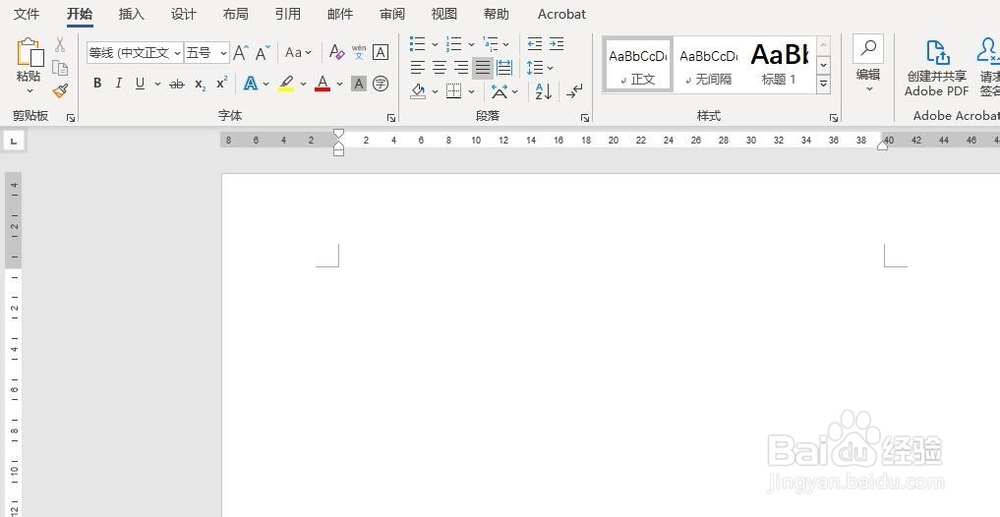
1、首先,打开Word 2016,新建一个空白的文档
Word 2016斜线框的多种添加方法

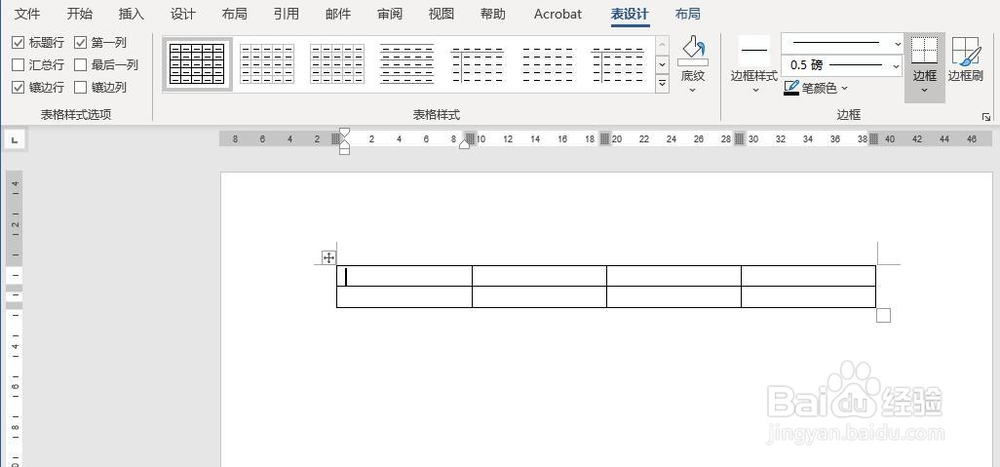
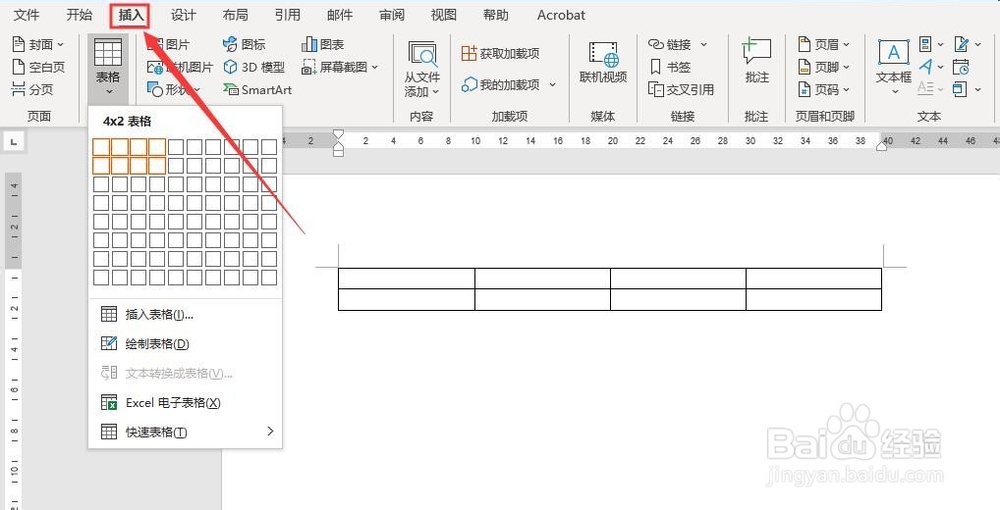
2、其次,点击菜单栏中的“插入”按钮,通过“表格”功能插入一个4*2的表格
Word 2016斜线框的多种添加方法

Word 2016斜线框的多种添加方法

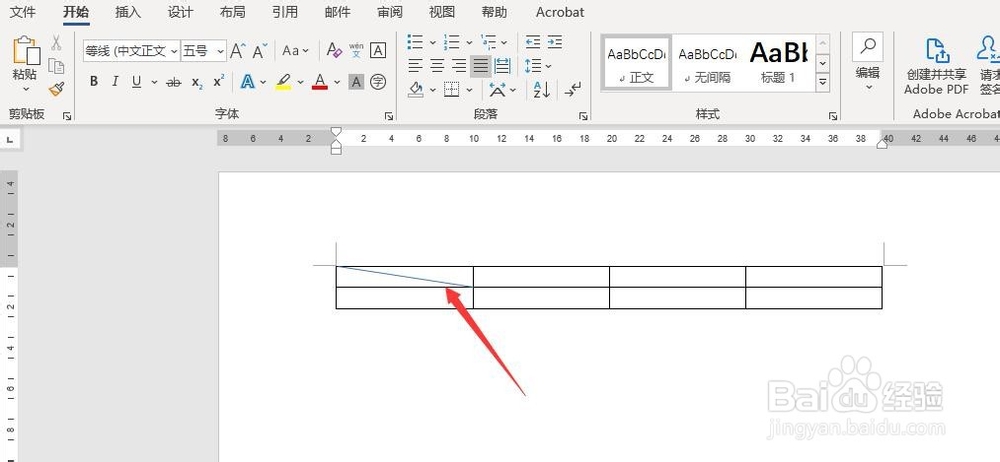
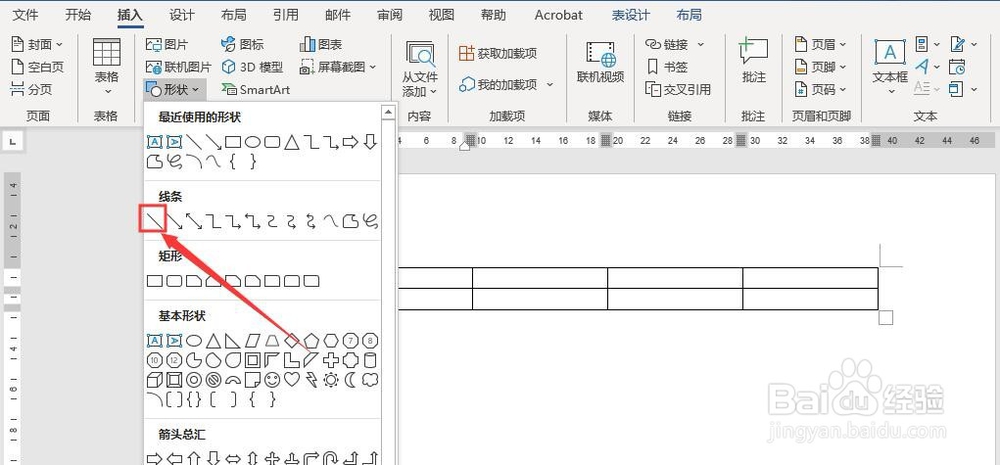
3、之后,点击菜单栏中的“插入”按钮,选择“线条”里的直线,通过拖动鼠标就可以完成表头斜线的绘制
Word 2016斜线框的多种添加方法

Word 2016斜线框的多种添加方法

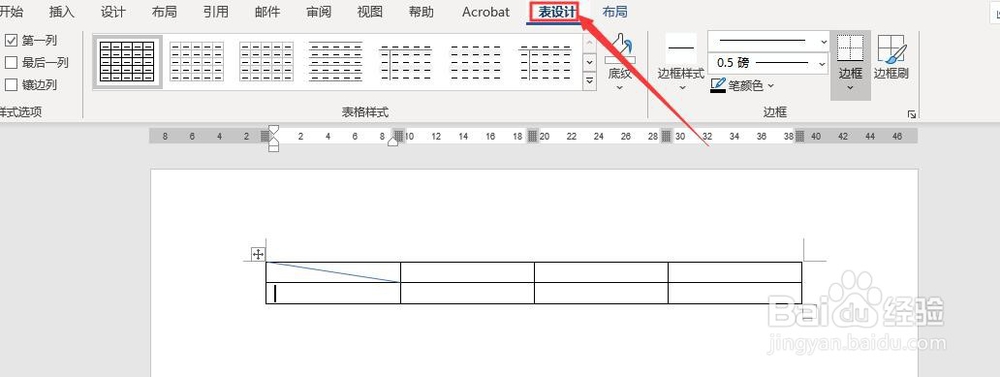
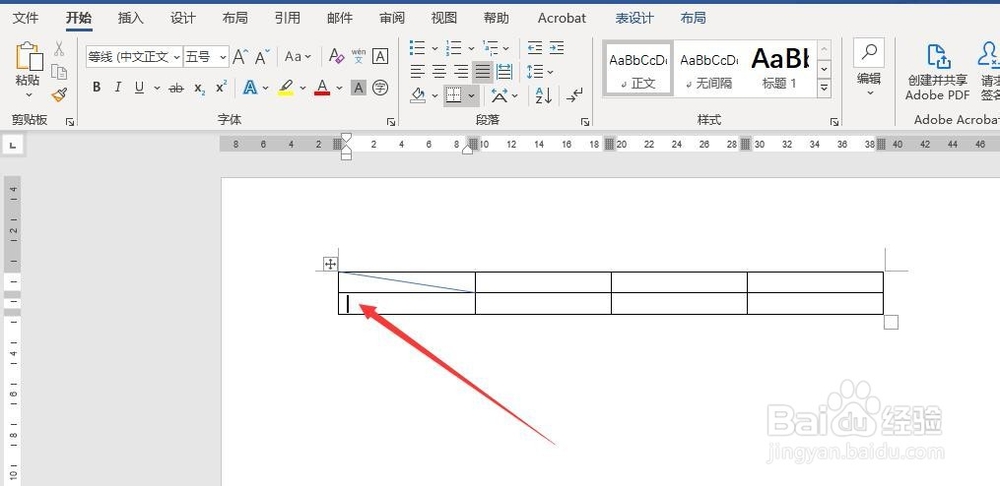
4、再之后,将光标定位到需要插入绘制斜线的单元格,点击菜单栏中的“表设计”按钮
Word 2016斜线框的多种添加方法

Word 2016斜线框的多种添加方法

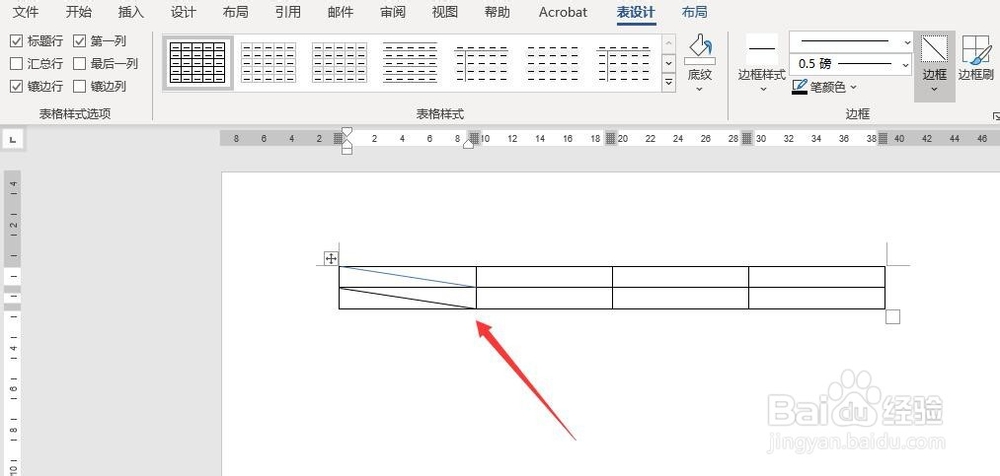
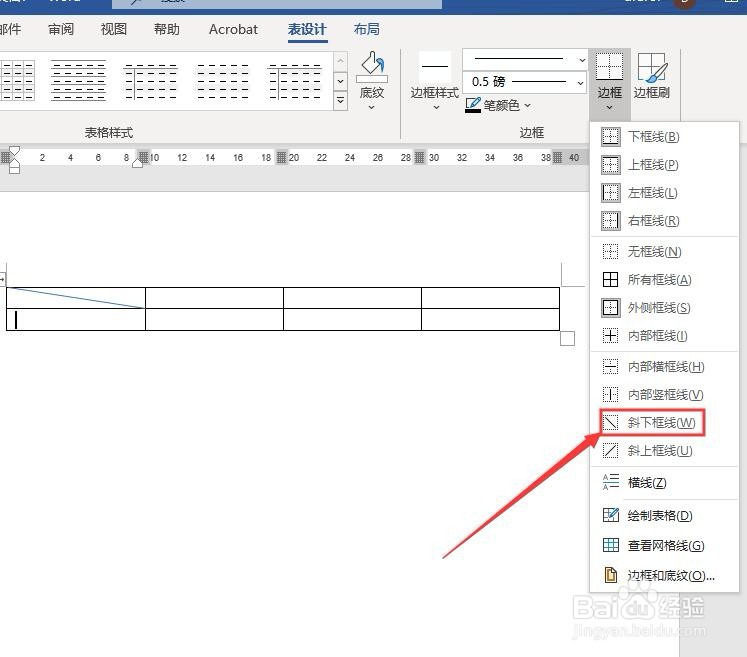
5、最后,点击菜单栏中的“表设计”里的“斜下框线”,即可完成表头斜线的绘制
Word 2016斜线框的多种添加方法

Word 2016斜线框的多种添加方法

1、打开Word 2016,新建一个空白的文档

2、点击菜单栏中的“插入”按钮,插入一个4*2的表格

3、通过自选图形里的“直线”进行表头斜线的绘制

4、点击菜单栏中的“表设计”按钮

5、点击“表设计”里的“斜下框线”即可完成斜线绘制

Word 2016斜线框的多种添加方法

  • word2016中如何对字符进行缩放
  • Word中如何将页面布局设置为三栏
  • word艺术字样式怎么设置
  • WORD中如何给文本框填充图案效果
  • Word如何批量制作邀请函?
  • 热门搜索
    九黄山旅游攻略 阳朔旅游景点 敦煌旅游包车 武汉恒大世纪旅游城 韶关九峰山旅游攻略 太原旅行社旅游报价 一月份去哪里旅游好 南京旅游景点地图 江西婺源旅游景点 广西旅游发展委员会