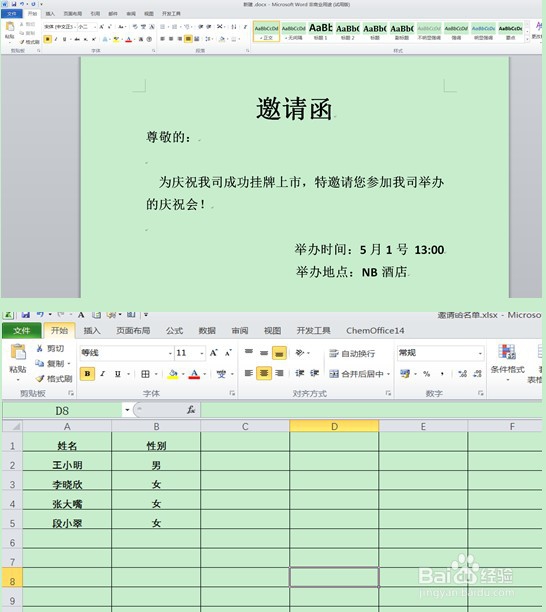
1、先要准备一张邀请函的模板,和一张邀请人员名单;
2、点击"邮件"、"选择收件人",点击"使用现有列表";

3、点击准备好的"邀请函名单"文件,点击"打开";

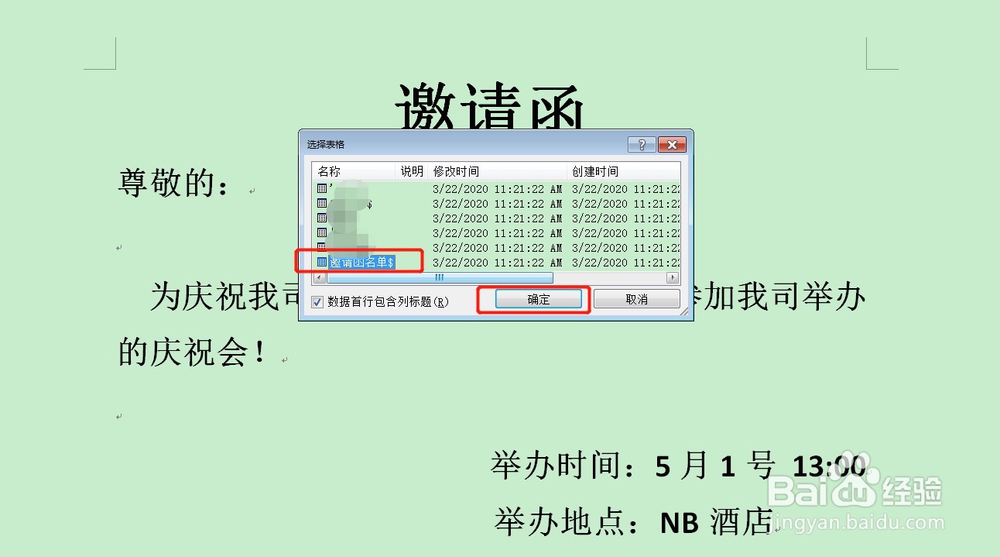
4、点击"确定";
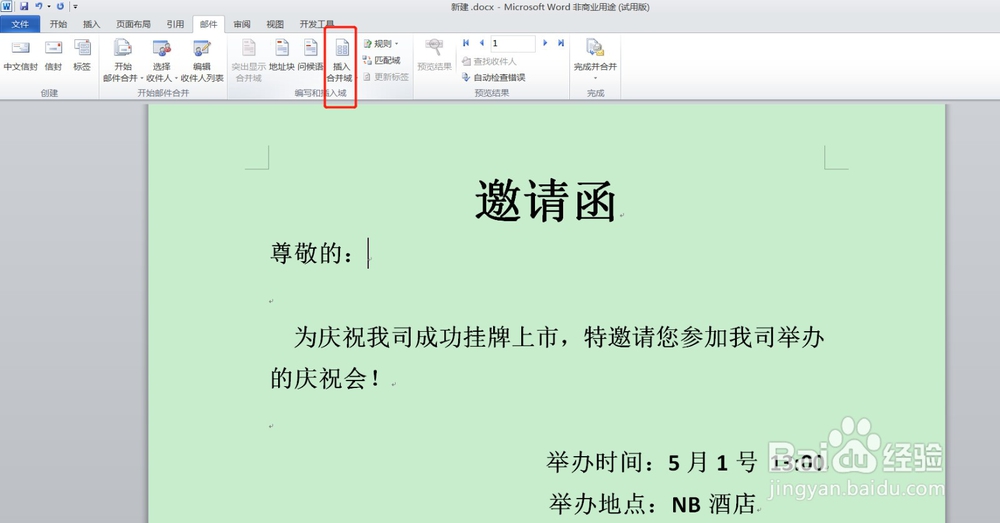
5、点击"插入合并域",选择"姓名";
6、点击"规则",选择"如果...那么...否则";

7、在域名输入"性别"、比较条件输入"等于"、比较对象输入"男"、下面两行依次输入"男士"、"女士",点击"确定";

8、点击"完成合并",选择"编辑单个文档";
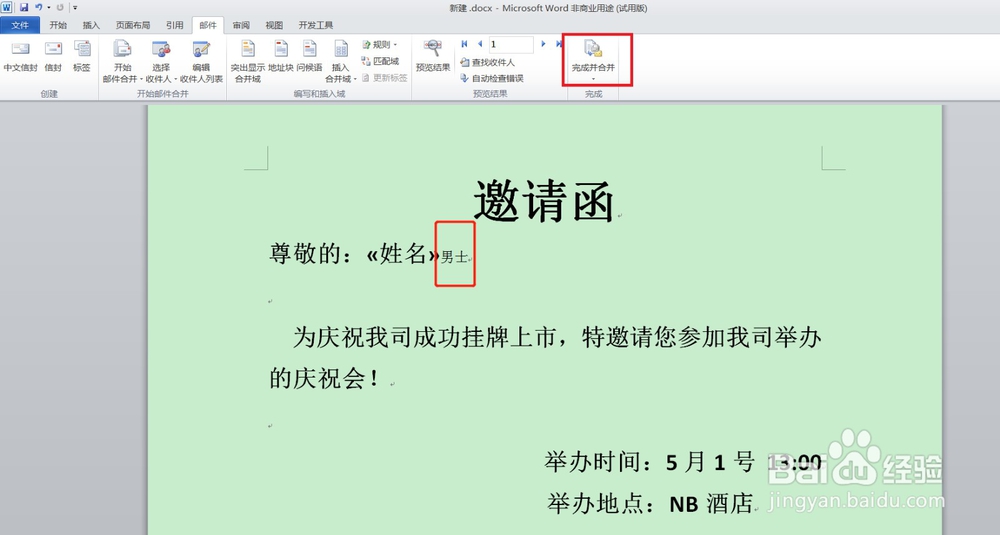
9、点击"确定",即可完成邀请函批量制作!


时间:2026-04-23 05:46:22
1、先要准备一张邀请函的模板,和一张邀请人员名单;
2、点击"邮件"、"选择收件人",点击"使用现有列表";
3、点击准备好的"邀请函名单"文件,点击"打开";
4、点击"确定";
5、点击"插入合并域",选择"姓名";
6、点击"规则",选择"如果...那么...否则";
7、在域名输入"性别"、比较条件输入"等于"、比较对象输入"男"、下面两行依次输入"男士"、"女士",点击"确定";
8、点击"完成合并",选择"编辑单个文档";
9、点击"确定",即可完成邀请函批量制作!
