wps中如何设置图片的下降动画(87)

 时间:2026-02-12 12:26:38

1、1.如图所示,我们在这个幻灯片上添加了一张这样的风景照片,为这个风景照片添加下降动画。

wps中如何设置图片的下降动画(87)

2、2.如图所示,我们鼠标点击这个风景照片,就可以将这个风景照片选中了。

wps中如何设置图片的下降动画(87)

3、3.如图所示,我们点击箭头所指的“动画”按钮。

wps中如何设置图片的下降动画(87)

4、4.如图所示,之后我们点击箭头所指的灰色三角按钮。

wps中如何设置图片的下降动画(87)

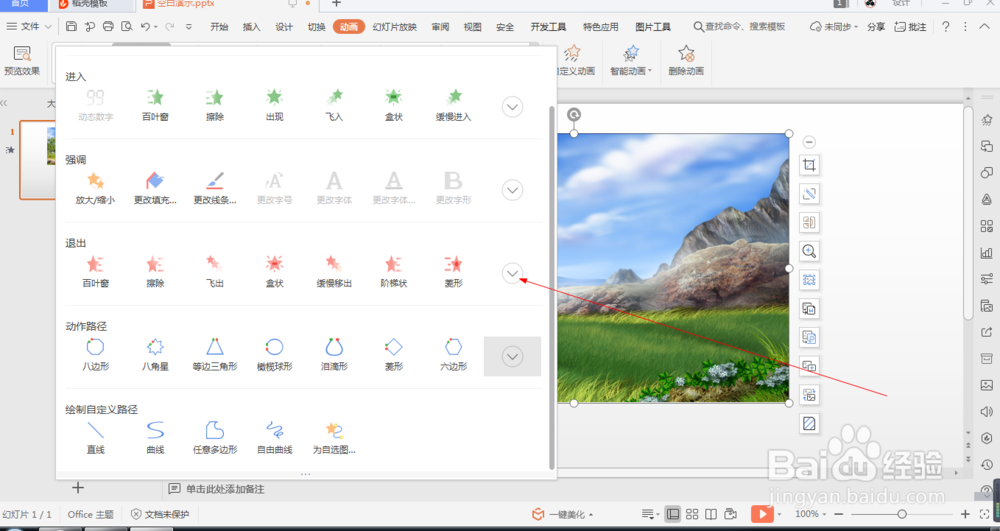
5、5.如图所示,我们点击箭头所指的这个向下的图标按钮。

wps中如何设置图片的下降动画(87)

6、6.如图所示,我们将箭头所指的灰色滚动条往下拉,直到“下降”动画出现为止。

wps中如何设置图片的下降动画(87)

7、7.如图所示,在出现的各种动画中,我们点选箭头所指的“下降”动画。

wps中如何设置图片的下降动画(87)

8、8.如图所示,将下降动画应用到这个风景照片之后,我们点击箭头所指的“播放”按钮。

wps中如何设置图片的下降动画(87)

9、9.如图所示,我们就可以看到这个图片就会以下降动画的形式来展示出来了。

wps中如何设置图片的下降动画(87)

  • 如何在word中给图片添加发光竖卷形效果
  • 2016版MS PPT如何调换动画窗格的出现顺序
  • 怎样创建小鸟飞行的动画?
  • Windows7的截图工具怎么用
  • 在PPT中怎么插入饼图
  • 热门搜索
    昆明旅游景点大全 山西旅游职业学院 旅游学概论 旅游英语口语 太原旅游攻略 榆林旅游 巴厘岛旅游报价 新疆旅游地图 林芝旅游攻略 出境旅游