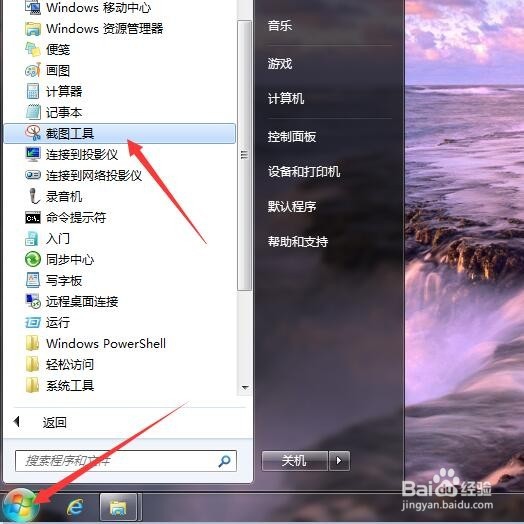
1、首先,点击开始按钮,弹出开始菜单,点击所有程序,附件,点击截图工具。
2、打开截图工具软件,点击新建旁的小三角按钮。

3、在弹出的菜单中可以选择要任意格式截图,矩形截图还是窗口截图,全屏幕截图

4、进入截图状态,选择任意格式截图的话则按住左键不放圈选需要的区域。

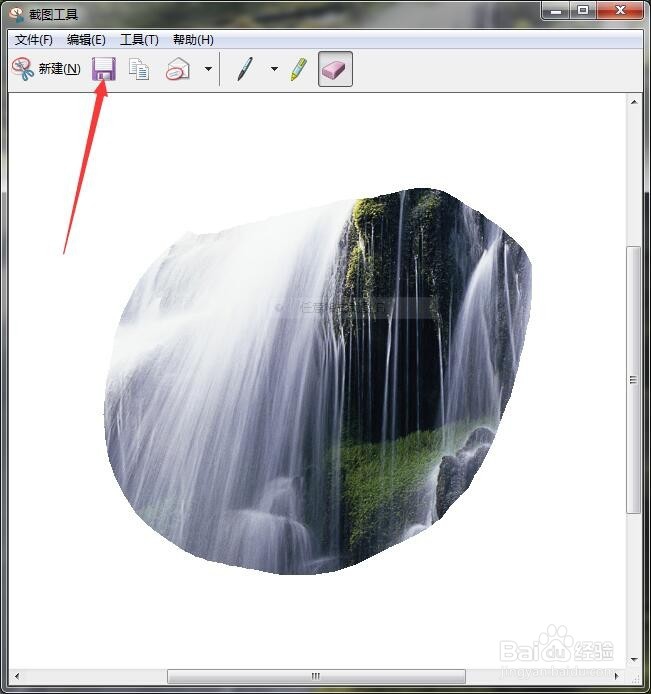
5、放手后,圈选中的区域就进入截图工具软件界面,可用荧光笔在上面涂画,用橡皮擦工具擦除涂画部分,最后按保存按钮。
6、弹出保存对话框,输入文件名,选择保存位置,点击保存即可。


时间:2026-04-23 23:31:45
1、首先,点击开始按钮,弹出开始菜单,点击所有程序,附件,点击截图工具。
2、打开截图工具软件,点击新建旁的小三角按钮。
3、在弹出的菜单中可以选择要任意格式截图,矩形截图还是窗口截图,全屏幕截图
4、进入截图状态,选择任意格式截图的话则按住左键不放圈选需要的区域。
5、放手后,圈选中的区域就进入截图工具软件界面,可用荧光笔在上面涂画,用橡皮擦工具擦除涂画部分,最后按保存按钮。
6、弹出保存对话框,输入文件名,选择保存位置,点击保存即可。
