CAD布局打印如何在一个布局页面打印多张图纸

 时间:2026-04-27 00:56:12

方法和详细的操作步骤如下:

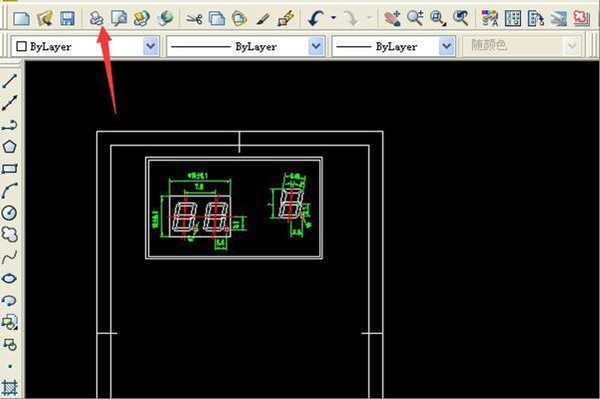
1、第一步,打开要打印的CAD文档,然后单击菜单栏中的“打印”选项,见下图,转到下面的步骤。
CAD布局打印如何在一个布局页面打印多张图纸

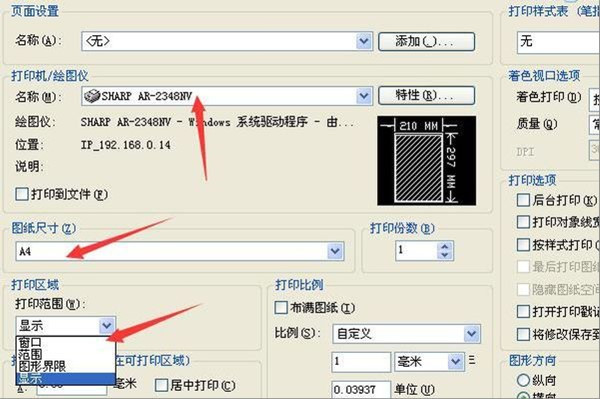
2、第二步,完成上述步骤后,选择计算机中安装的打印机,然后选择“图纸尺寸”,在此处选择“A4”,然后选择“打印范围”,将弹出一个选择页面,选择要打印的图形范围,见下图,转到下面的步骤。
CAD布局打印如何在一个布局页面打印多张图纸

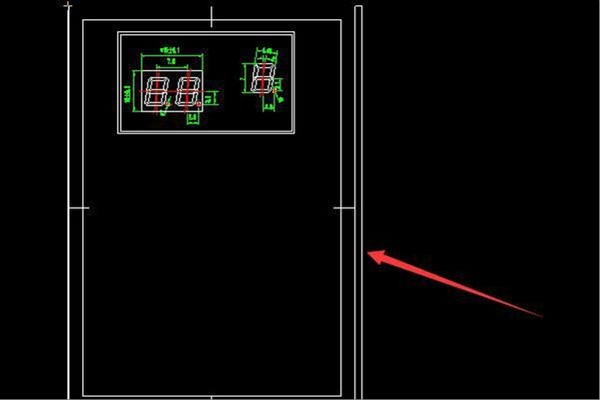
3、第三步,完成上述步骤后,使用鼠标选择要打印的图纸范围,然后返回到打印设置页面,见下图,转到下面的步骤。
CAD布局打印如何在一个布局页面打印多张图纸

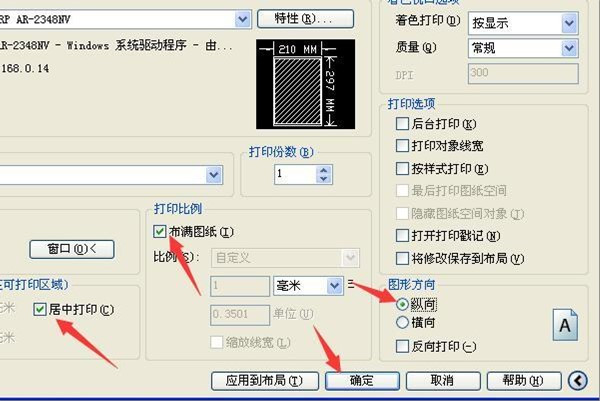
4、第四步,完成上述步骤后,选择“布满图纸”选项,居中打印,然后选择图形的打印方向(可以在上面的预览中看到),然后单击“确定”按钮成功打印图形,根据此进行批量打印,见下图。这样,就解决了这个问题了。
CAD布局打印如何在一个布局页面打印多张图纸

  • cad按图框批量打印
  • cad打印范围怎么设置
  • cad打印图纸尺寸设置?
  • CAD里面怎么连续打印多张图纸?
  • cad背景怎么调成黑色
  • 热门搜索
    旅游拍照姿势的摆法 澳门旅游塔蹦极 青岛大连旅游 希腊旅游报价 印度旅游报价 江西上饶旅游 山西旅游职业学院贴吧 摄影旅游团 4月份适合去哪里旅游 罗浮山旅游