CAD里面怎么连续打印多张图纸?

 时间:2026-04-22 07:48:06

1、打开空白CAD,单击左上角的下拉选项,选择“打印”选项,然场晃后选择“批处理打印”选项,如下图所示光腊摸,然后进入下一步。
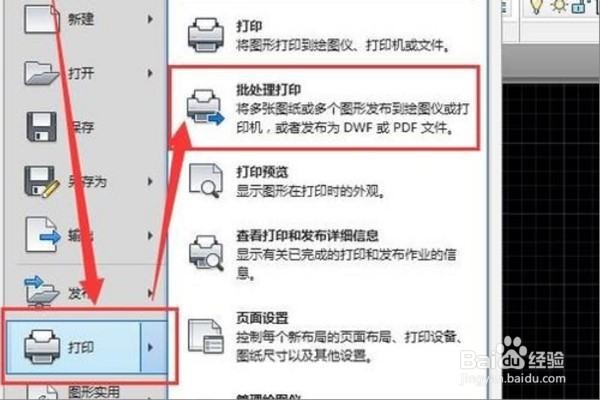
CAD里面怎么连续打印多张图纸?

2、其次,完成上述步骤后,在弹出的界面上单击鼠标右键,缝块然后选择“添加图纸”选项,如下图所示,然后进入下一步。

CAD里面怎么连续打印多张图纸?

3、接着,完成上述步骤后,选择要批量打印的图纸,然后单击“选择”,如下图所示,然后进入下一步。

CAD里面怎么连续打印多张图纸?

4、然后,完成上述步骤后,选择打印方式,在此处选择绘图仪,然后单击发布,如下图所示,然后进入下一步。

CAD里面怎么连续打印多张图纸?

5、最后,完成上述步骤后,点击“是”按钮,开始打印,如下图所示。这样,问题就解决了。

CAD里面怎么连续打印多张图纸?

  • 批量打印cad快捷键
  • cad打印怎么设置黑白
  • cad按图框批量打印
  • CAD图纸打印预览是空白的怎么办
  • cad怎么导入图片
  • 热门搜索
    黄冈旅游网 小品疯狂旅游团 绵阳旅游学校 绵阳旅游局 云南大学旅游文化 旅游者腹泻 澳门旅游网 拉斯维加斯旅游景点 马尔代夫 旅游 曾厝垵旅游攻略