如何在IIS上安装SSL证书

 时间:2026-02-13 11:31:15

1、在本地解压已下载的证书文件。

从IIS文件夹内获得SSL证书文件“server.pfx”和密码文件“keystorePass.txt。”

如何在IIS上安装SSL证书

2、安装IIS,请参照IIS相关安装指导进行安装。

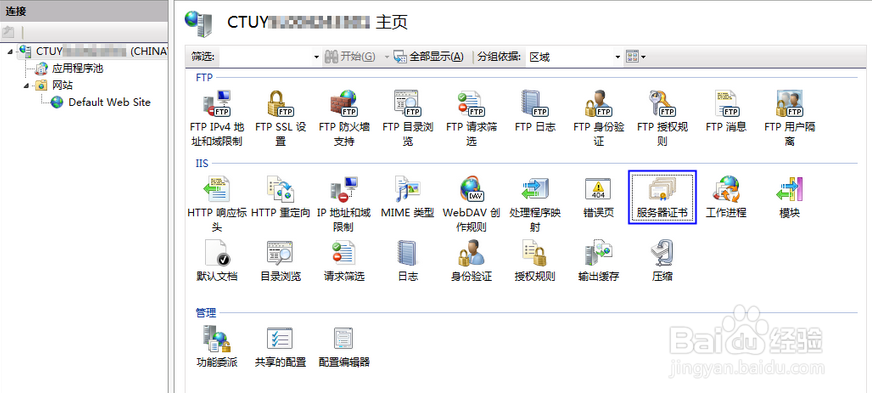
打开IIS管理控制台,双击“服务器证书”。
如何在IIS上安装SSL证书

3、在弹出的窗口中,单击“导入”

如何在IIS上安装SSL证书

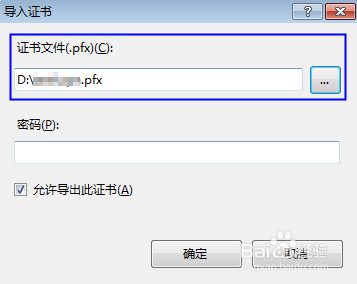
4、导入“server.pfx”证书文件

如何在IIS上安装SSL证书

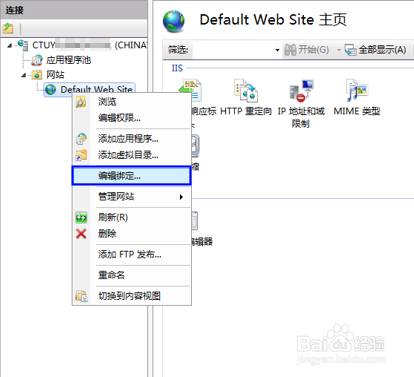
5、鼠标右键单击目标站点(这里以默认站点为例),选择“编辑绑定”

如何在IIS上安装SSL证书

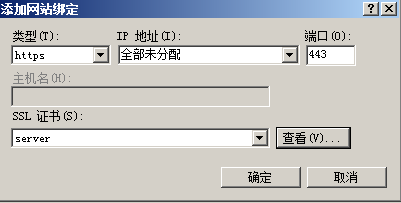
6、在弹出的窗口中,单击“添加”,并填写以下信息

类型:选择“https”。

端口:保持默认的“443”端口即可。

SSL证书:导入的证书。

填写完成后,单击“确定”
如何在IIS上安装SSL证书

1、在浏览器的地址中输入“https://域名”,按“Enter”。

如何在IIS上安装SSL证书

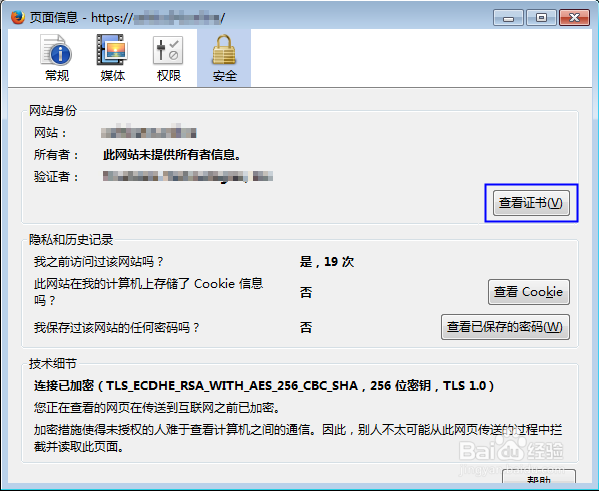
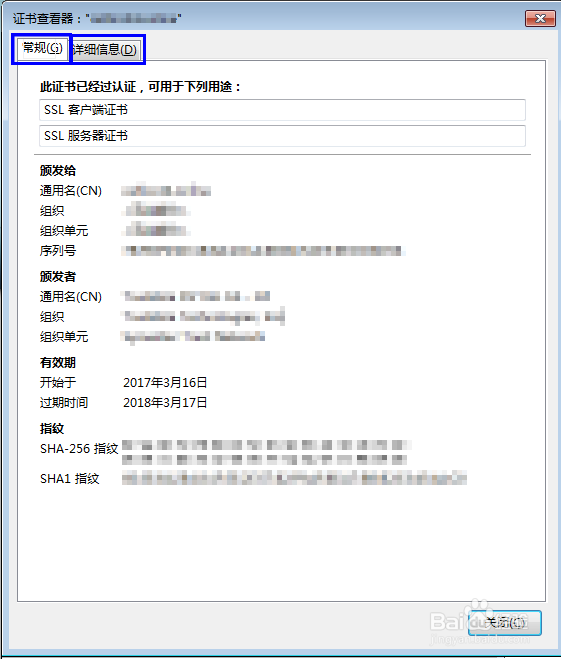
2、查看证书,在弹出的“页面信息”窗口中,单击“安全 > 查看证书”

如何在IIS上安装SSL证书

如何在IIS上安装SSL证书

如何在IIS上安装SSL证书

3、如果证书信息确认无误,则表示证书安装正确。

  • Unity3D游戏项目实战教程
  • Cisco防火墙ASA系类升级IOS操作步骤
  • 《乐高星球大战天行者传奇》第一章谈判攻略
  • 怎样分辨黑出租
  • 游戏王gx精灵的召唤攻略
  • 热门搜索
    云南香格里拉旅游 美国旅游签证新政策 白云山旅游 临汾旅游景点大全 海边旅游城市 春节旅游线路 上海旅游节花车巡游 武夷山旅游地图 去四川旅游要多少钱 泸沽湖旅游景点