EXCEL使用技巧_EXCEL2010中如何设置取消边框

 时间:2026-02-12 20:58:29

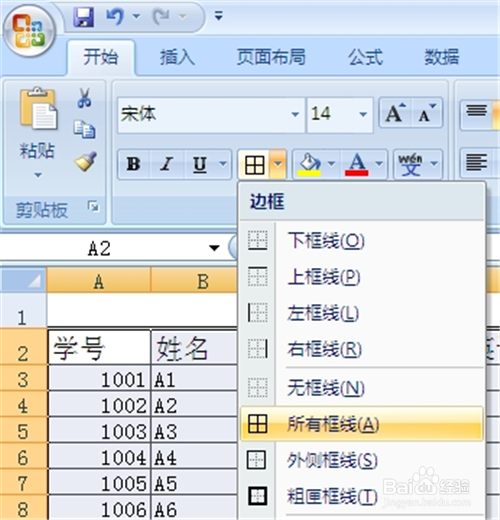
1、以EXCEL2007为例,用EXCEL2007打开一工作表,选定要设置边框的行和列。

EXCEL使用技巧_EXCEL2010中如何设置取消边框

2、单击“开始”面板,在“字体”组中,点击“边框”按钮,旁边的“倒三角形”

EXCEL使用技巧_EXCEL2010中如何设置取消边框

3、弹出不同的边框样式,选择一样式

EXCEL使用技巧_EXCEL2010中如何设置取消边框

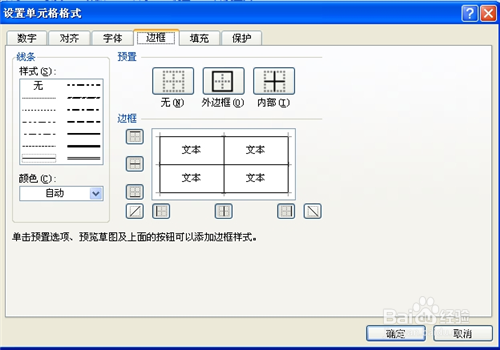
1、选定要设置边框的行和列。单击右键,点击“单元格格式”

EXCEL使用技巧_EXCEL2010中如何设置取消边框

2、弹出“设置单元格格式”对话框,点击“边框”

EXCEL使用技巧_EXCEL2010中如何设置取消边框

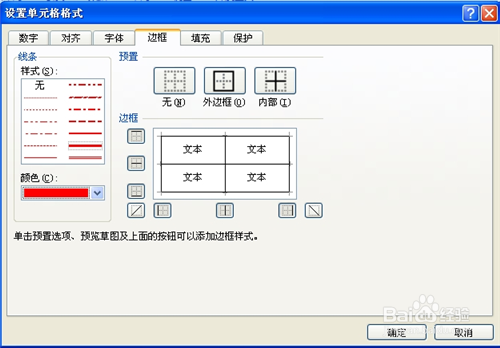
3、先设置外边框,点击“外边框”,“线条”样式可选择“实线”,再设置线条颜色(例如选择红色)
EXCEL使用技巧_EXCEL2010中如何设置取消边框

4、再设置内部边框,点击“内部”,设置线条样式和颜色,取消边框

EXCEL使用技巧_EXCEL2010中如何设置取消边框

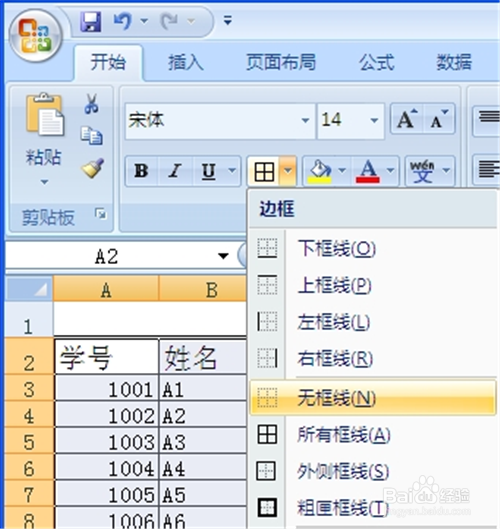
5、如果要取消边框,就选择“步骤三”中的“无边框”样式即可

EXCEL使用技巧_EXCEL2010中如何设置取消边框

  • excel中自动套用格式该如何使用
  • 设置单元格格式
  • EXCEL中如何跨行合并多个单元格
  • excel2016怎么进行指定数据筛选?
  • WPS幻灯片中如何给艺术字添加阴影效果
  • 热门搜索
    五一山东旅游景点 旅游观光礼仪 十一黄金周旅游 塞维利亚旅游 东川红土地旅游 张家界旅游预订 山东旅游景点介绍 呼伦贝尔市旅游局 上海迪士尼乐园旅游攻略 旅游鞋品牌